몇 분 만에 AI 더빙 만들기

단계별 안내: 파일 업로드, 음성 선택(전체, 개별 라인 또는 “화자 관리”), 텍스트 소스와 타이밍 설정 후 내보내기.

빠른 요약
  • 업로드 → Voice Studio 열기
  • 음성 선택 (전체 / 라인별 / 화자별)
  • “AI 비디오/오디오 생성” → 소스 및 타이밍
  • 다운로드
1

파일 업로드 및 Voice Studio 열기

  1. 대시보드를 열고 업로드를 클릭하세요.
  2. 파일을 선택하고 필요하다면 화자 인식을 활성화하세요.
  3. 업로드 후 파일에서 “Voice Studio”를 클릭하세요.
팁: 화자 인식을 활성화하면 이후 자동으로 각 화자에 음성을 할당할 수 있습니다.
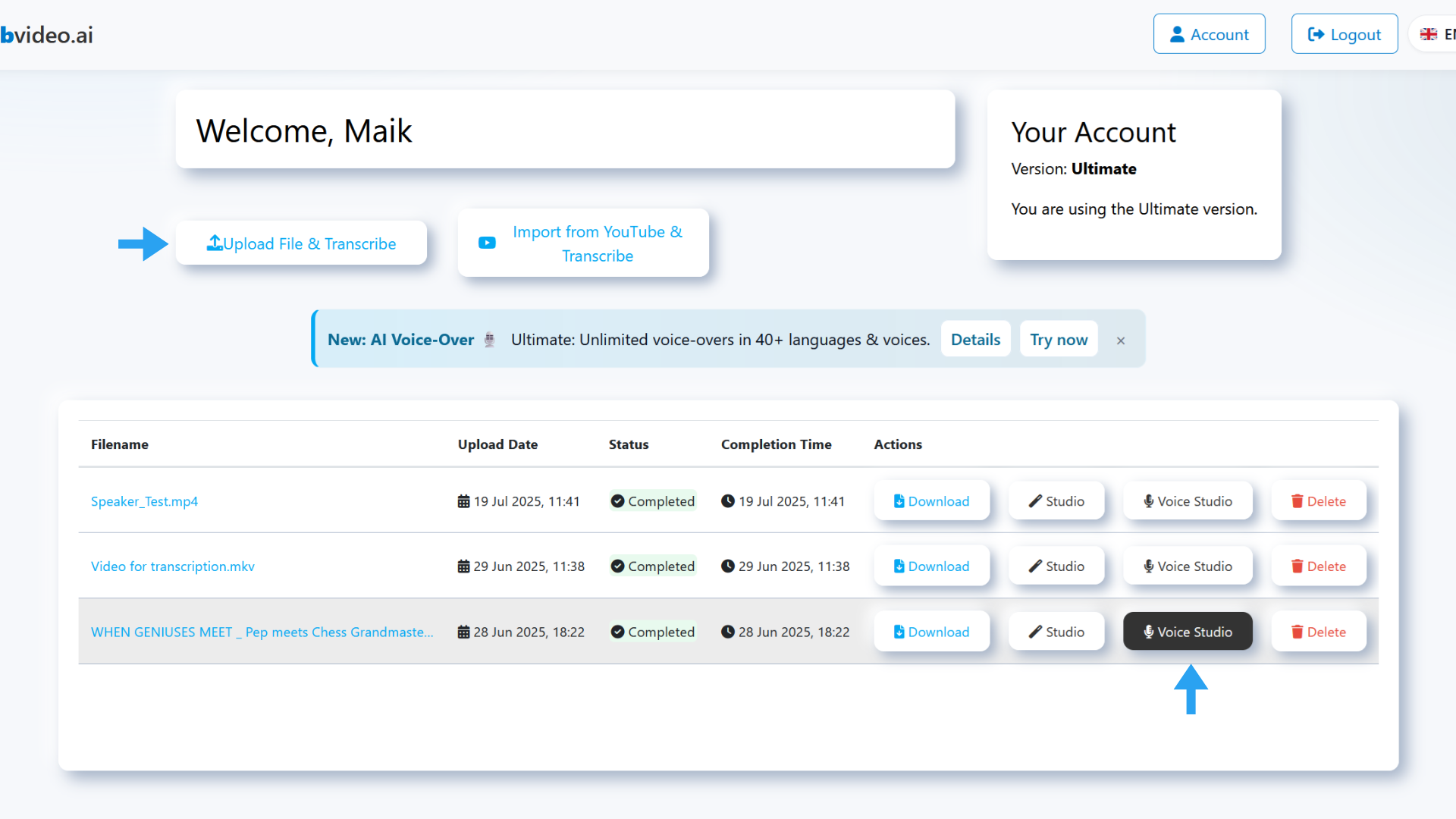
“Voice Studio” 버튼이 있는 대시보드
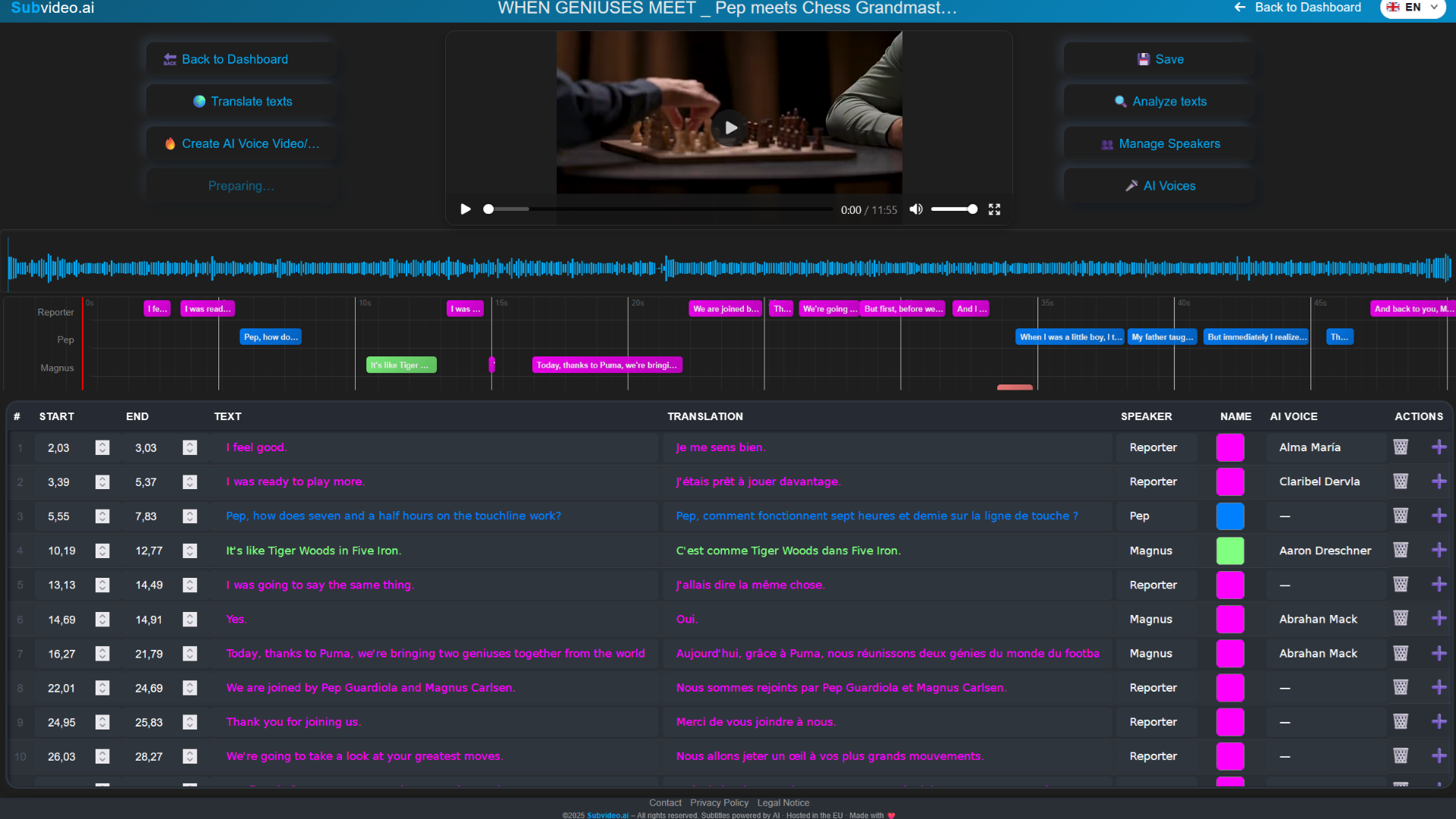
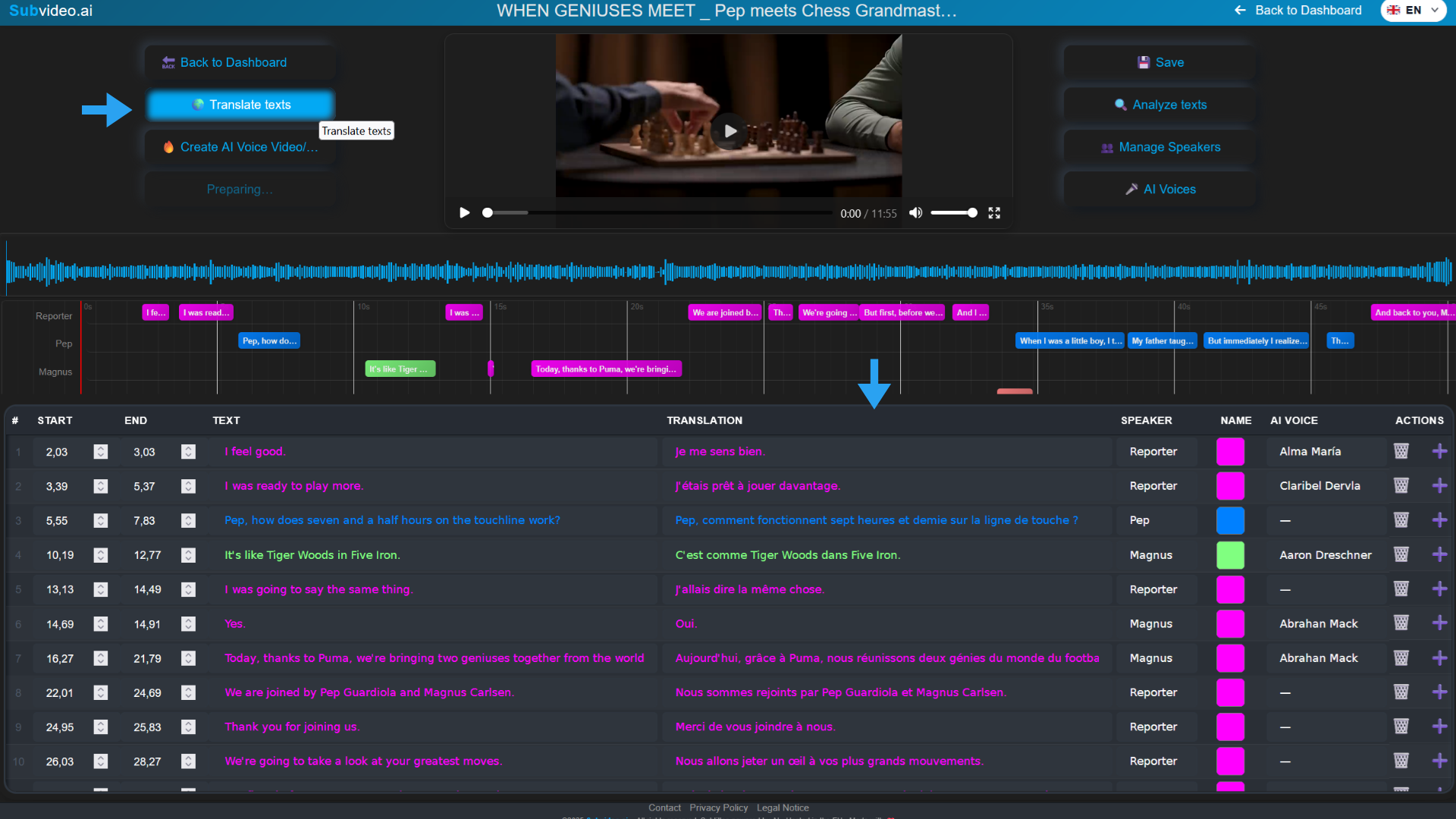
플레이어, 타임라인, 텍스트 테이블이 있는 Voice Studio 인터페이스
상단: 플레이어와 타임라인, 하단: 텍스트 및 설정 테이블
2

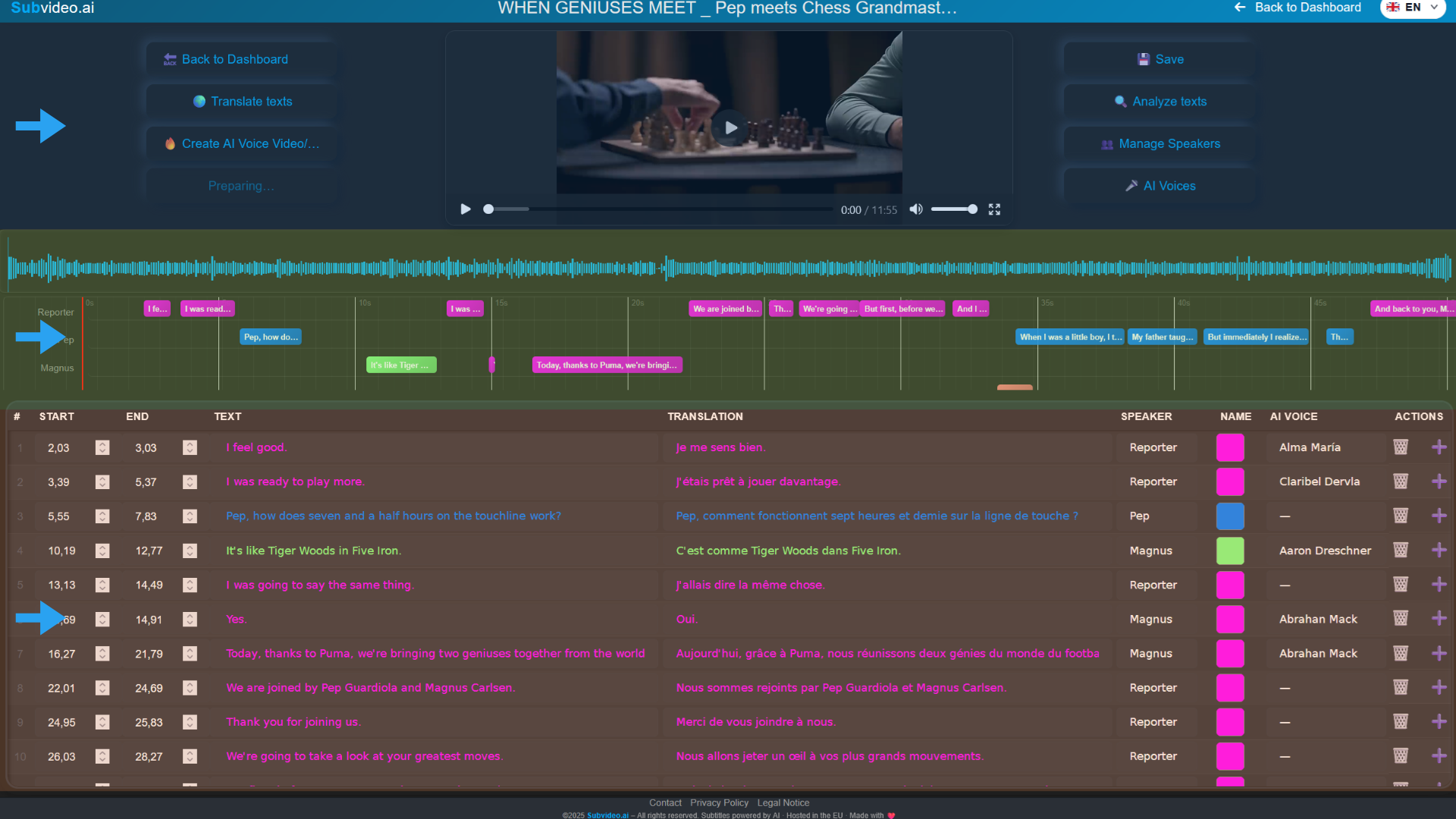
Voice Studio 살펴보기

  • 상단 바: AI 음성, 화자 관리, AI 비디오/오디오 생성, 내보내기
  • 플레이어 및 타임라인: 라인/화자별 블록 표시, 플레이어는 고정됨.
  • 테이블: 텍스트, 번역, 화자, AI 음성 등 — 실시간 편집 가능.
중요 영역 강조된 Voice Studio 화면
핵심 영역 및 버튼 강조 표시
3

음성 선택 – 세 가지 방법

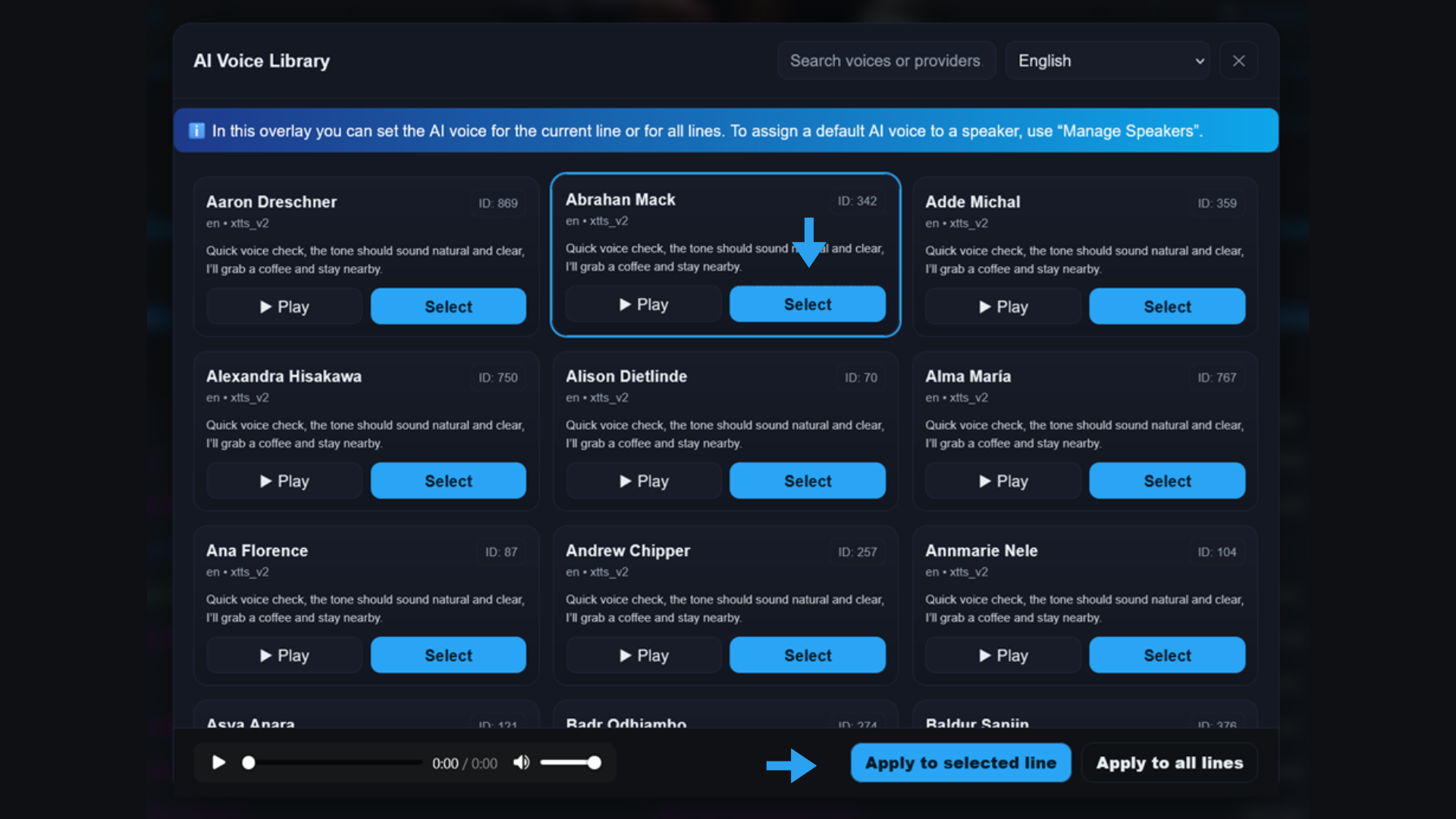
A) 전체 라인에 하나의 음성 적용

  1. AI 음성 메뉴를 엽니다.
  2. 음성을 선택하고 미리 들어봅니다.
  3. “모든 라인에 적용”을 클릭합니다.
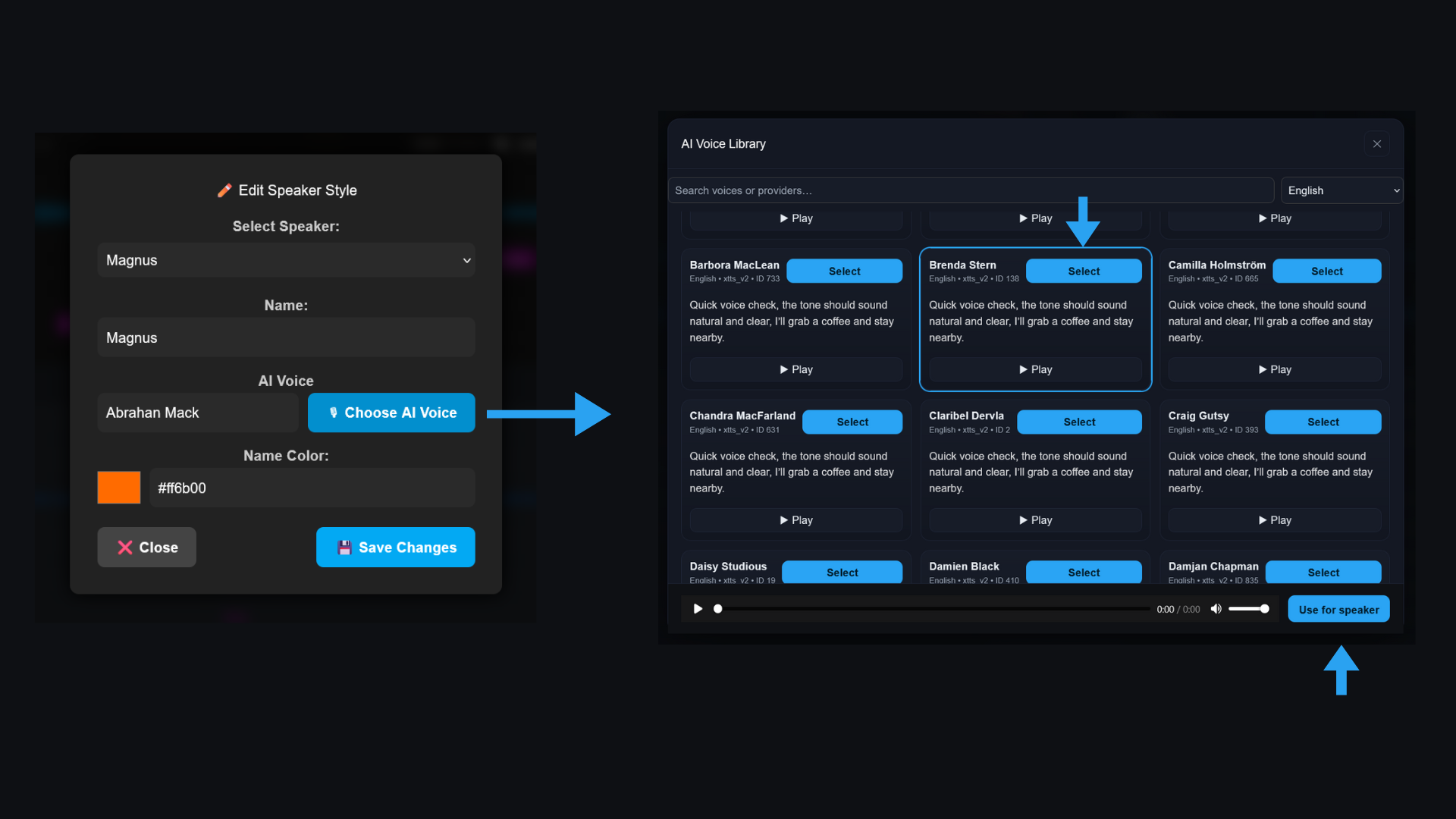
음성 라이브러리 인터페이스
검색, 카테고리, 미리 듣기 및 적용 버튼

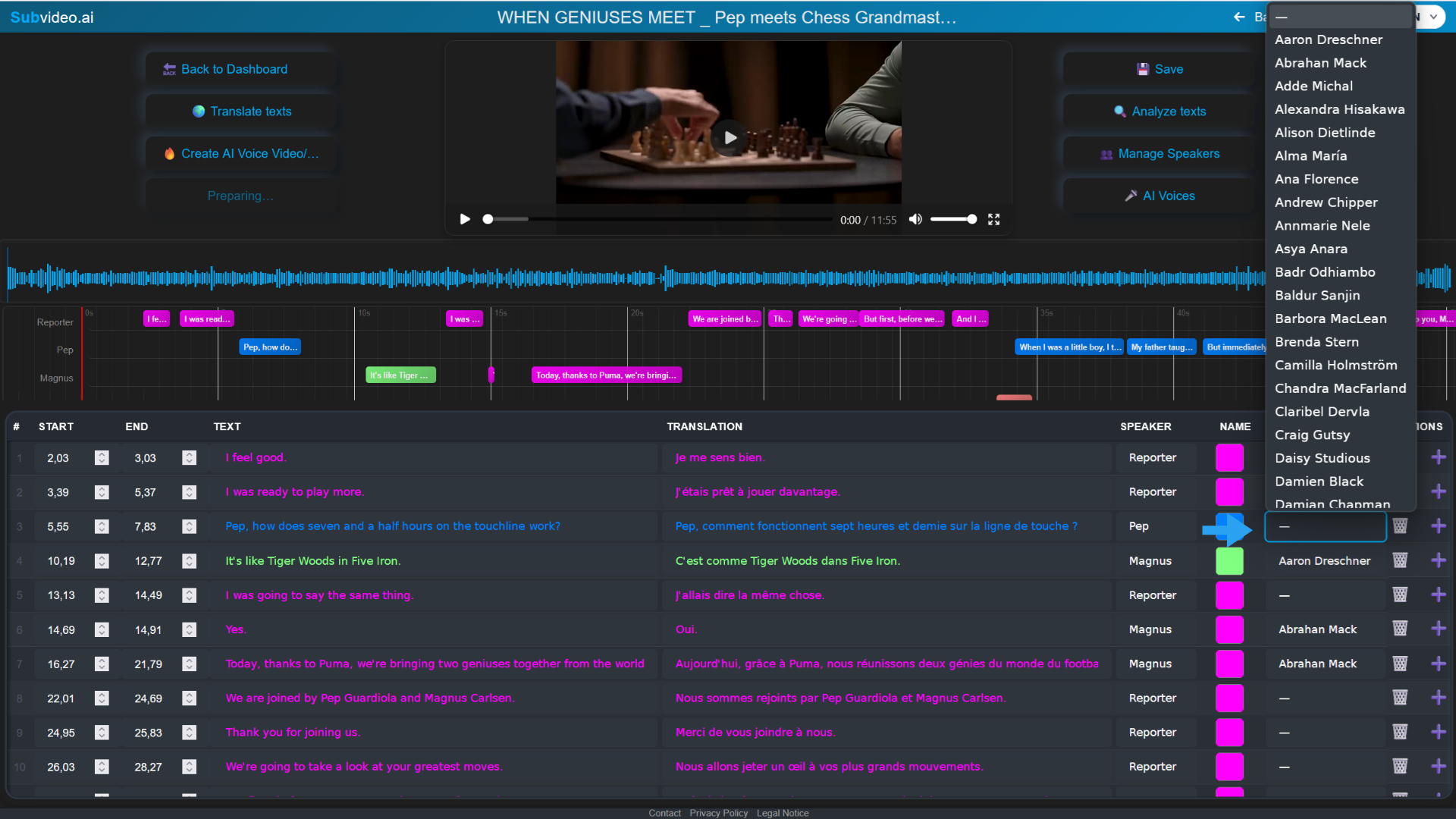
B) 라인별로 다른 음성 적용

  1. 테이블에서 원하는 라인의 AI 음성 셀을 엽니다.
  2. 음성을 선택하면 해당 라인에만 적용됩니다.
라인별 음성 드롭다운 메뉴
라인별 드롭다운에서 음성 선택

C) “화자 관리”를 통해 적용

  1. 화자 관리 메뉴를 엽니다.
  2. 각 화자별로 AI 음성을 할당하거나 수정합니다.
  3. 테이블에서 화자를 선택하면 자동으로 음성이 적용됩니다.
참고: 음성이 지정되지 않은 라인은 화자가 변경될 때 해당 화자의 음성을 따릅니다.
화자 설정 인터페이스
화자 이름, 색상/스타일 및 AI 음성 설정
4

라인 번역 및 편집

  1. 텍스트 또는 번역 열에서 직접 편집할 수 있습니다.
  2. 자동 번역 기능으로 번역을 자동으로 채울 수 있습니다.
  3. 이름, 숫자, 문장 부호, 짧은 문장을 조정해 음성 타이밍을 개선하세요.
자동 번역과 수동 편집 예시
자동 번역 후 수동 수정 예시
5

AI 음성 생성: 소스와 타이밍

  1. “AI 비디오/오디오 생성”을 클릭합니다.
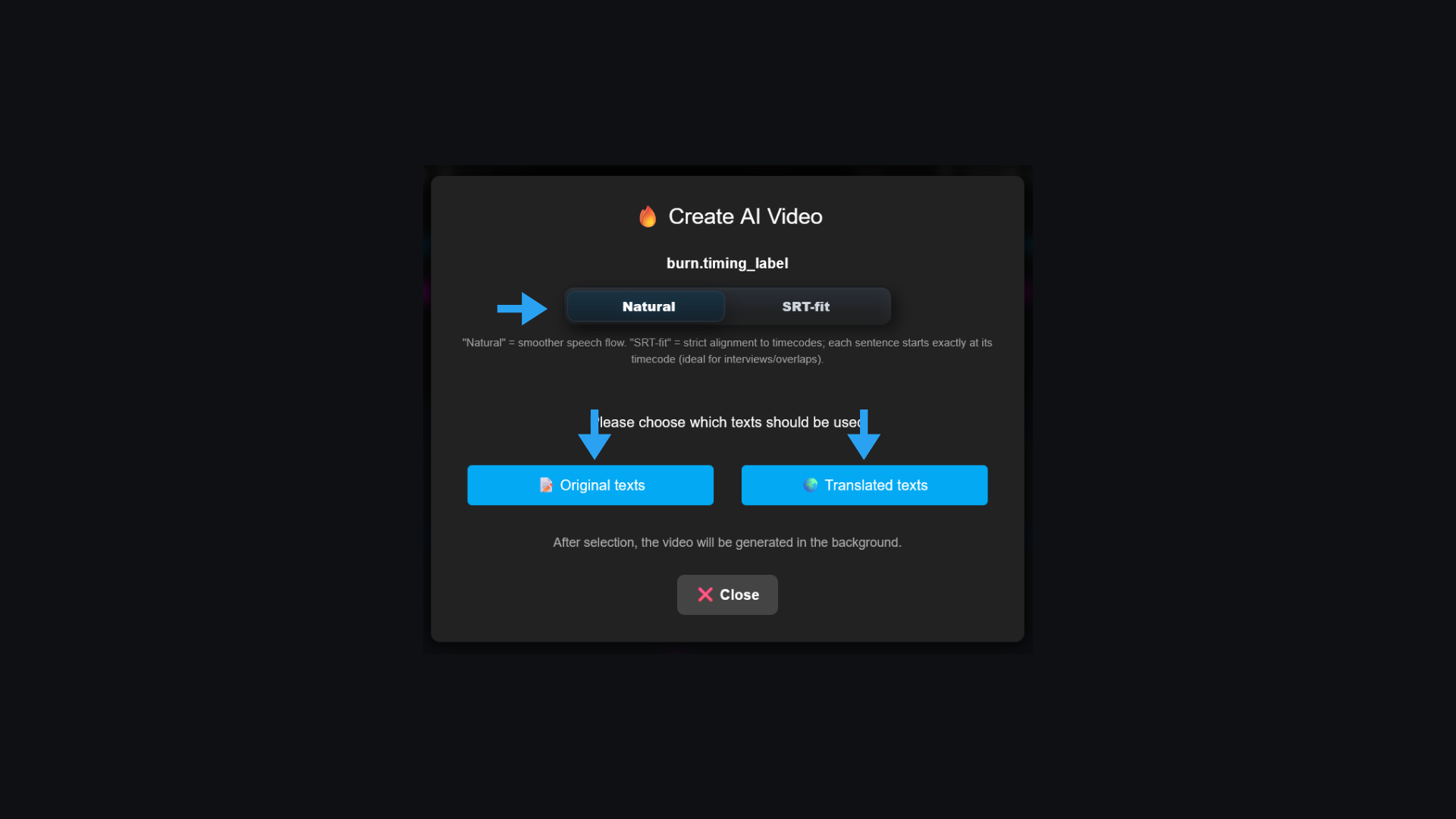
  2. 텍스트 소스를 선택합니다: 원본 또는 번역.
  3. 타이밍 모드:
  • 자연스러움 — 더 자연스러운 억양 (약간의 시간차 가능).
  • SRT-Fit — 자막 구간에 정확히 맞춤 (프레임 단위).
소스 및 타이밍 설정 화면
소스와 타이밍 선택
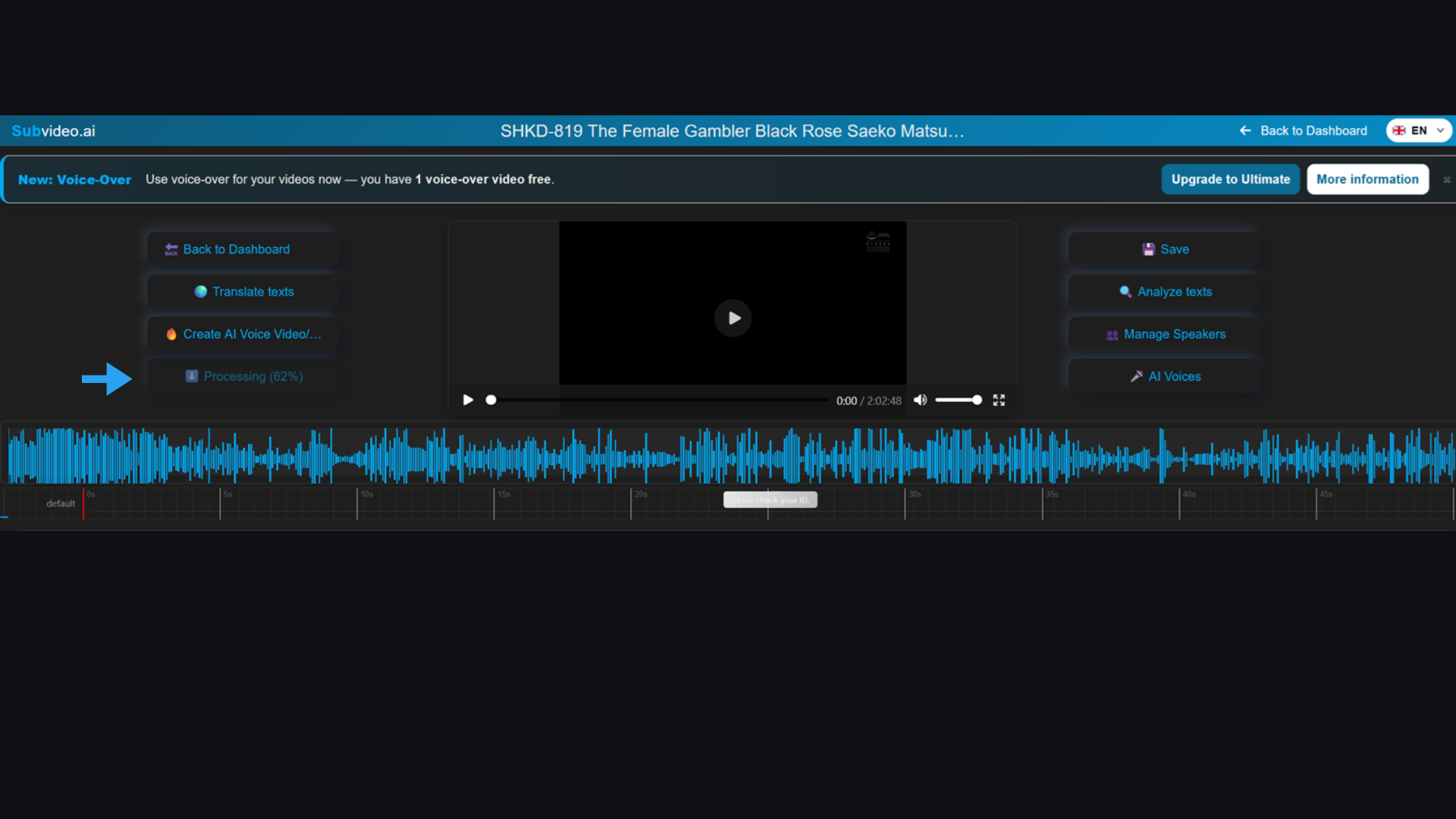
렌더링 진행 중 상태 표시
렌더링 상태 및 진행률
추천: 자연스러움 모드는 SNS/크리에이티브 콘텐츠에, SRT-Fit은 정확한 더빙 작업에 적합합니다.
6

다운로드 및 버전

완료 후 비디오(음성 포함) 또는 오디오만 다운로드할 수 있습니다. 필요 시 언제든지 다른 음성, 소스 또는 타이밍으로 다시 생성할 수 있습니다.
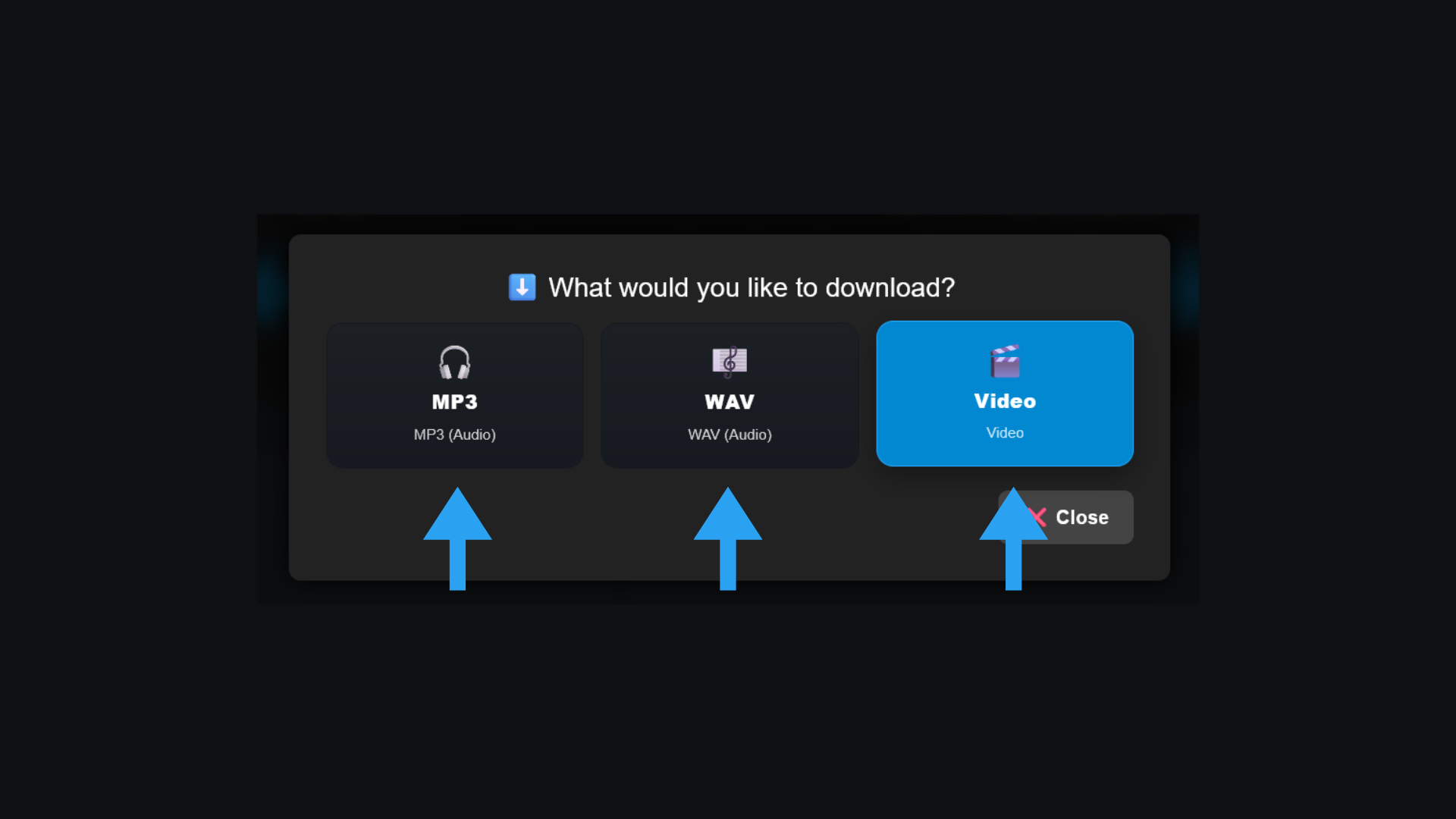
다운로드 인터페이스
비디오/오디오 다운로드

실용적인 워크플로우

⚡ 빠른 시작 (한 가지 음성)

  1. 업로드 → Voice Studio 열기
  2. AI 음성 → 음성 선택 → 모든 라인에 적용
  3. 생성 → 소스 및 타이밍 → 다운로드

🎭 화자 여러 명 더빙

  1. 화자 인식 활성화 후 업로드 (또는 수동 생성)
  2. 화자 관리에서 각 화자에 음성 할당
  3. 라인별로 화자 선택 → 자동 음성 적용
  4. 생성 후 다운로드

🎨 크리에이티브 모드 (라인별 음성)

  1. 선택한 라인에 각각 다른 음성 적용
  2. 필요 시 번역 수정
  3. 렌더링, 확인, 반복
!

문제 해결

  • 음성이 변경되지 않음: AI 음성 열 확인 → 화자 관리에서 음성을 먼저 지정 후 라인에 화자 선택.
  • 텍스트가 너무 김: 줄이거나 자연스러움 사용; SRT-Fit에서는 라인을 나눔.
  • 오디오가 끊김: 짧은 문장과 “…” 등을 사용하거나 자연스러움 모드로 변경.
  • 한 명의 음성만 들림: 화자 할당을 다시 확인.
  • 다운로드가 안 보임: 페이지 새로고침 후 렌더링 완료 여부 확인.
렌더링 실패 시: 라인 수를 줄이거나 파일 크기와 연결 상태를 확인하세요.
?

자주 묻는 질문

오디오만 가능? 예 — 다운로드 시 오디오만 선택하세요.

자연스러움 vs. SRT-Fit? 자연스러움 = 더 자연스러운 음성, SRT-Fit = 정확한 동기화.

나중에 변경 가능? 네, 언제든지 가능합니다.

원본과 번역을 섞을 수 있나요? 네 — 원하는 소스를 선택하세요.

준비되셨나요? 지금 AI 더빙을 시작하세요 🚀

Voice Studio에서 프로젝트를 열고 단계별 가이드를 따라 하세요.