Crie uma dublagem com IA em minutos

Passo a passo: envie o arquivo, escolha uma voz (global, por linha ou por “Gerenciar Locutores”), defina a origem do texto e o tempo, depois exporte.

Visão rápida
  • Enviar → abrir Voice Studio
  • Escolher voz (global / por linha / por locutor)
  • “Gerar Vídeo/Áudio IA” → origem e tempo
  • Baixar
1

Envie e abra o Voice Studio

  1. Abra o Painel e clique em Enviar.
  2. Selecione um arquivo e ative Reconhecimento de Locutor se necessário.
  3. Após o upload, clique em “Voice Studio” no seu arquivo.
Dica: se você ativar o reconhecimento de locutor, poderá atribuir vozes automaticamente mais tarde.
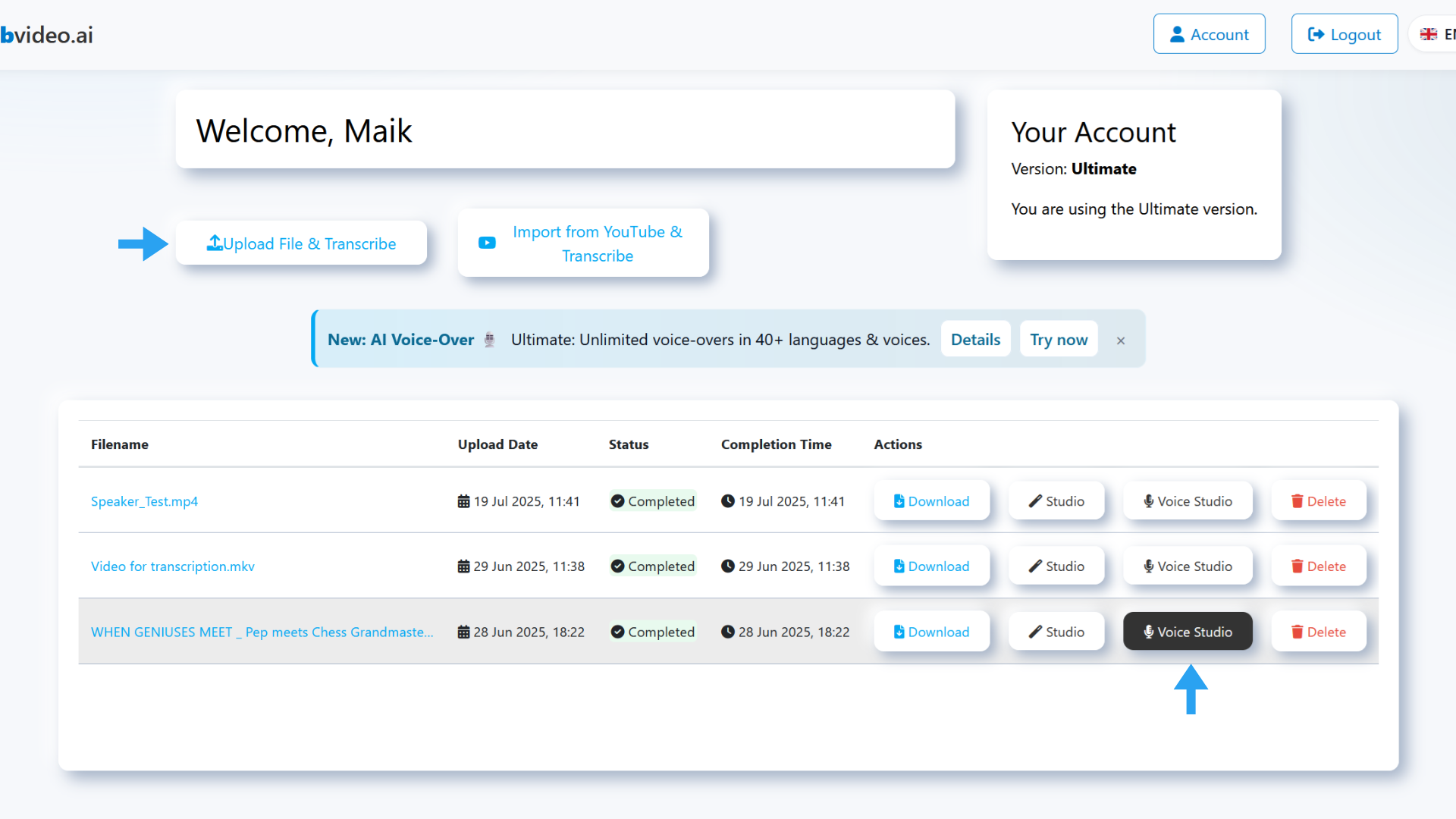
Painel com botão “Voice Studio”
Painel com o botão “Voice Studio”
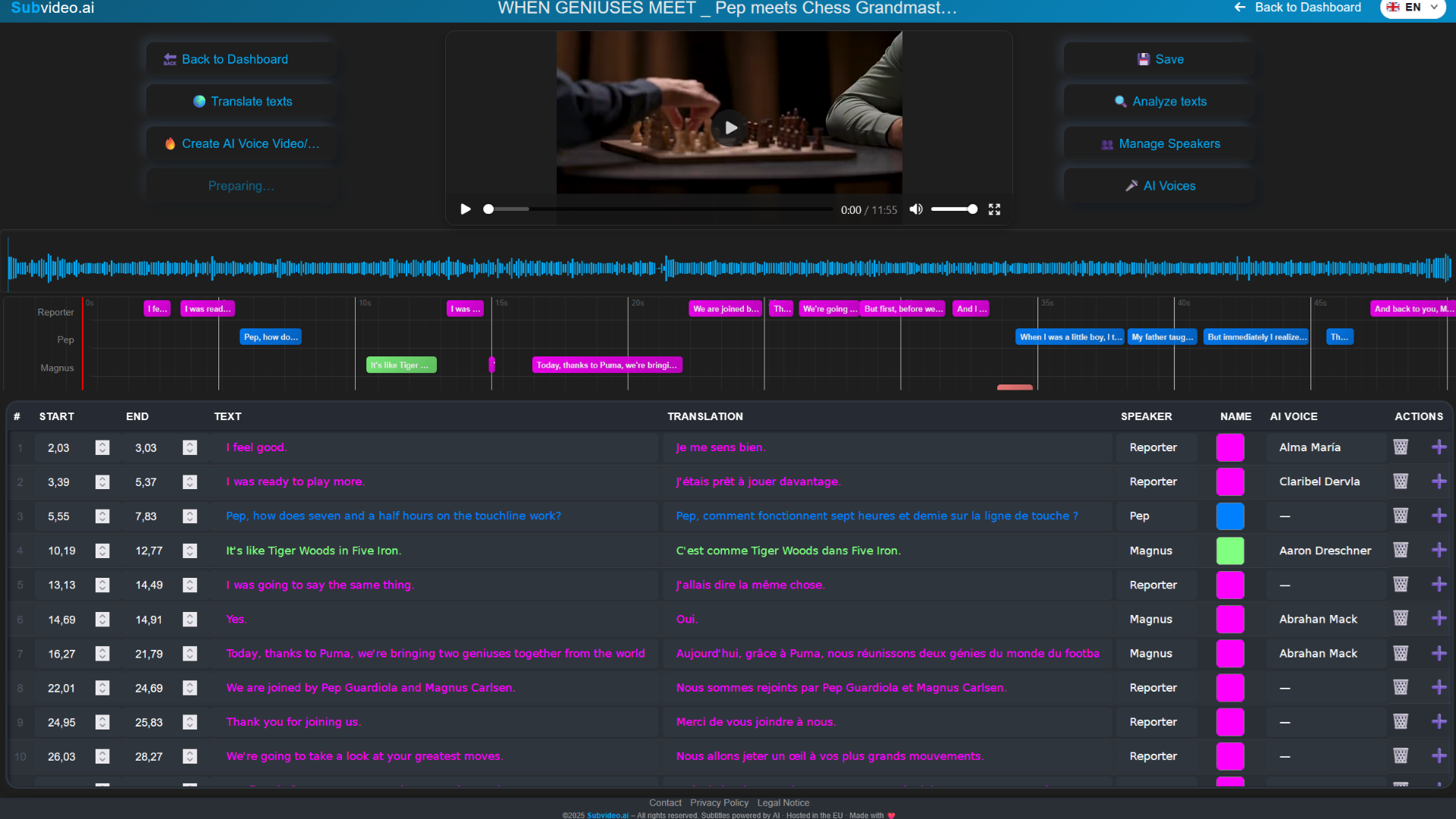
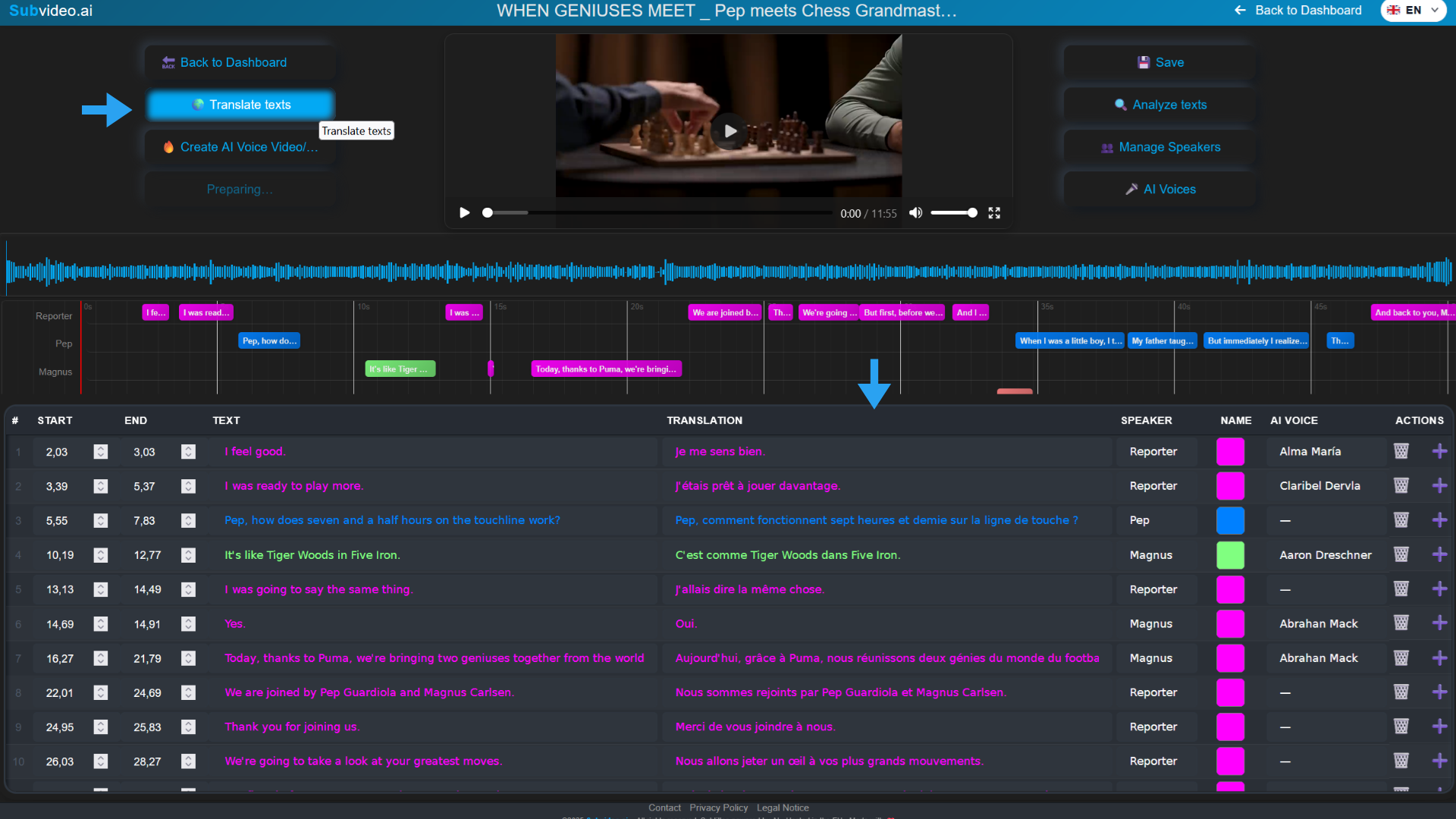
Interface do Voice Studio com player, linha do tempo e tabela
Parte superior: player e linha do tempo; Parte inferior: tabela com texto e configurações.
2

Conhecendo o Voice Studio

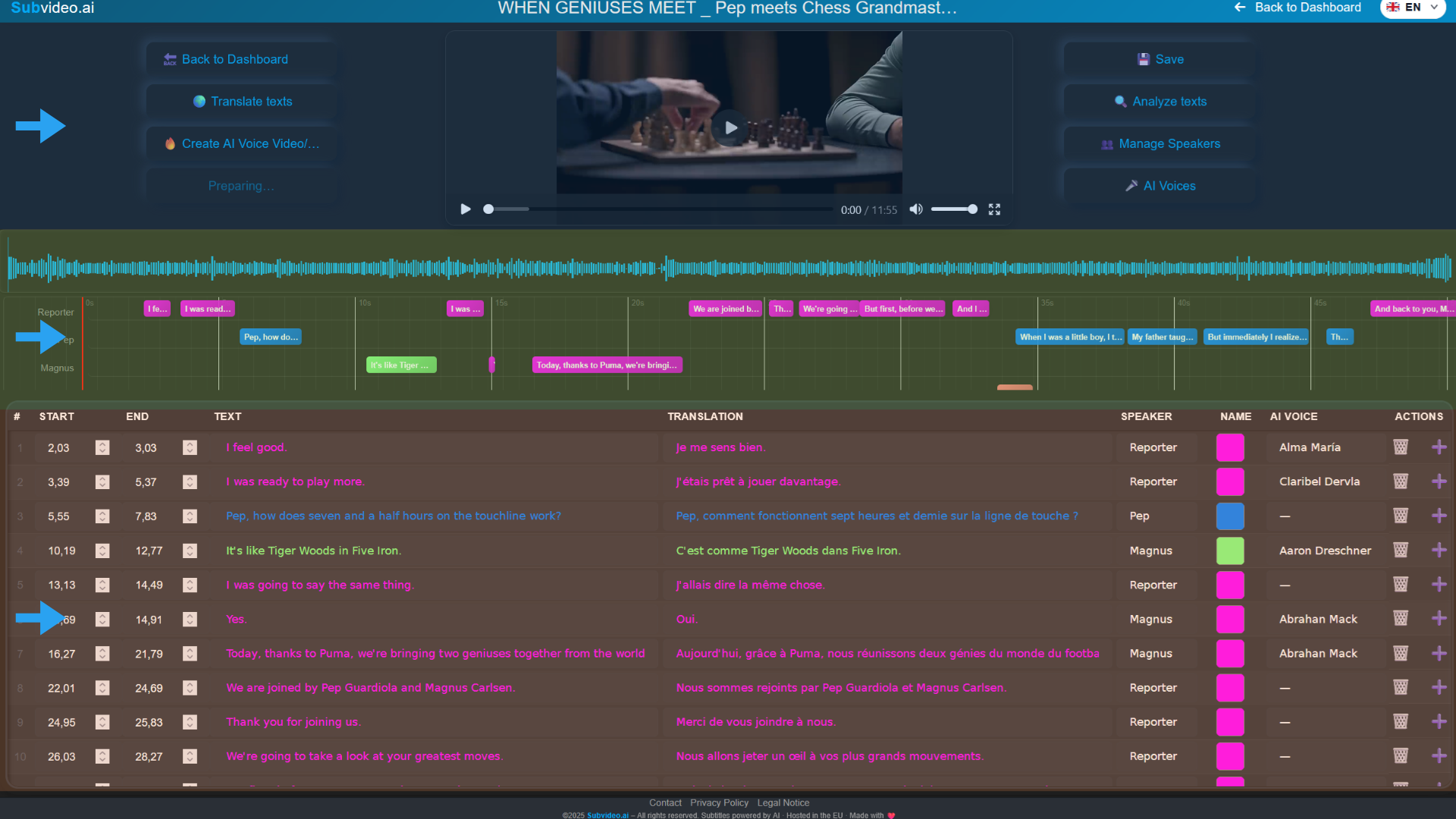
  • Barra superior: Vozes IA, Gerenciar Locutores, Gerar Vídeo/Áudio IA, Exportar
  • Player e linha do tempo: blocos por linha/locutor; o player permanece visível.
  • Tabela: colunas Texto, Traduzido, Locutor, Voz IA… — editáveis em tempo real.
Áreas principais destacadas
Áreas e botões principais destacados.
3

Escolher uma voz — três formas

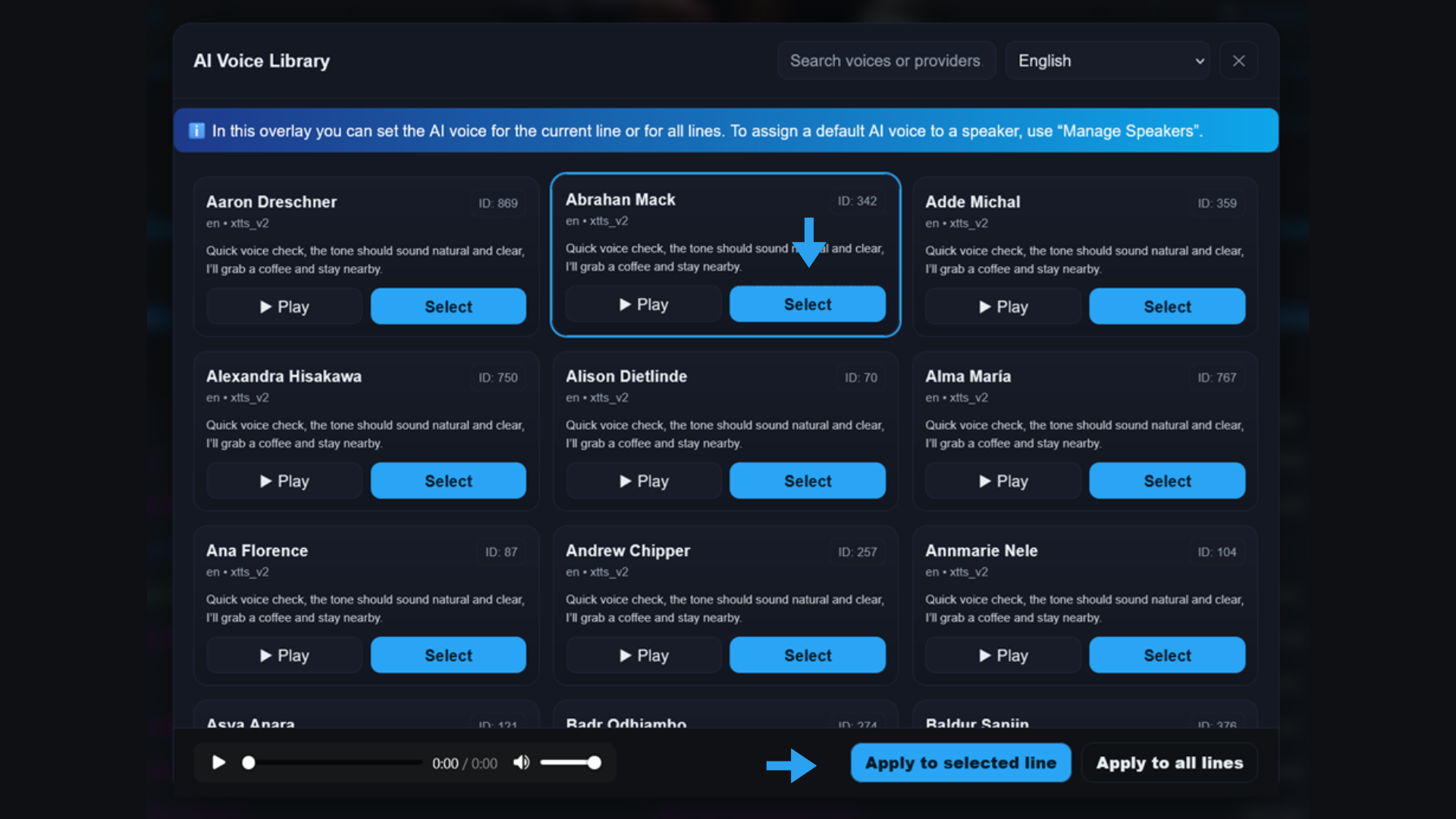
A) Uma única voz para todas as linhas

  1. Abra Vozes IA.
  2. Escolha uma voz e ouça a prévia.
  3. Clique em “Aplicar a todas as linhas”.
Biblioteca de vozes com pesquisa e botão Aplicar
Pesquisa, categorias, prévia e botão Aplicar.

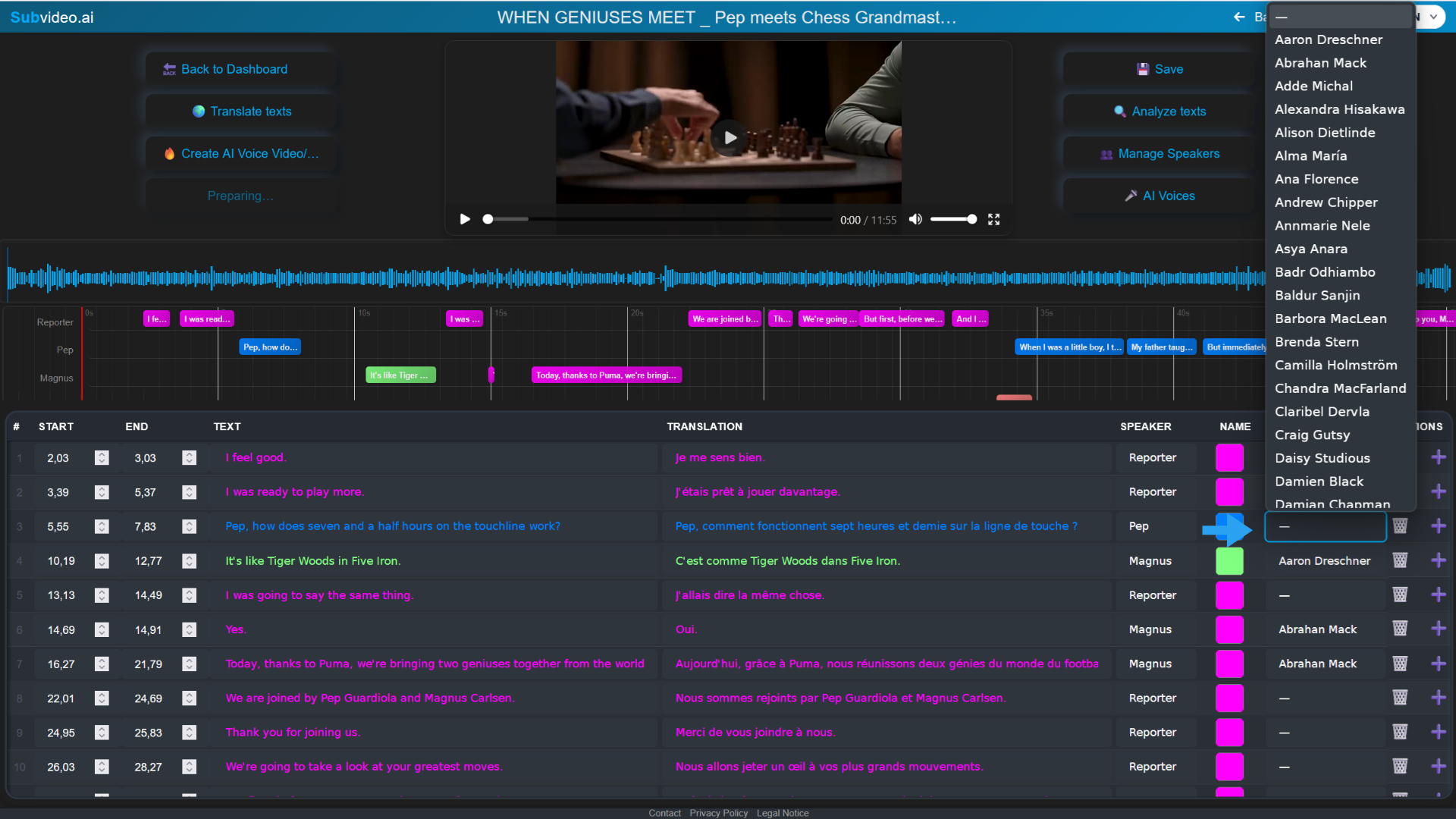
B) Vozes diferentes por linha

  1. Na tabela, abra a célula Voz IA da linha desejada.
  2. Escolha uma voz — apenas aquela linha será alterada.
Menu suspenso de voz por linha
Menu suspenso de voz por linha.

C) Através de “Gerenciar Locutores”

  1. Abra Gerenciar Locutores.
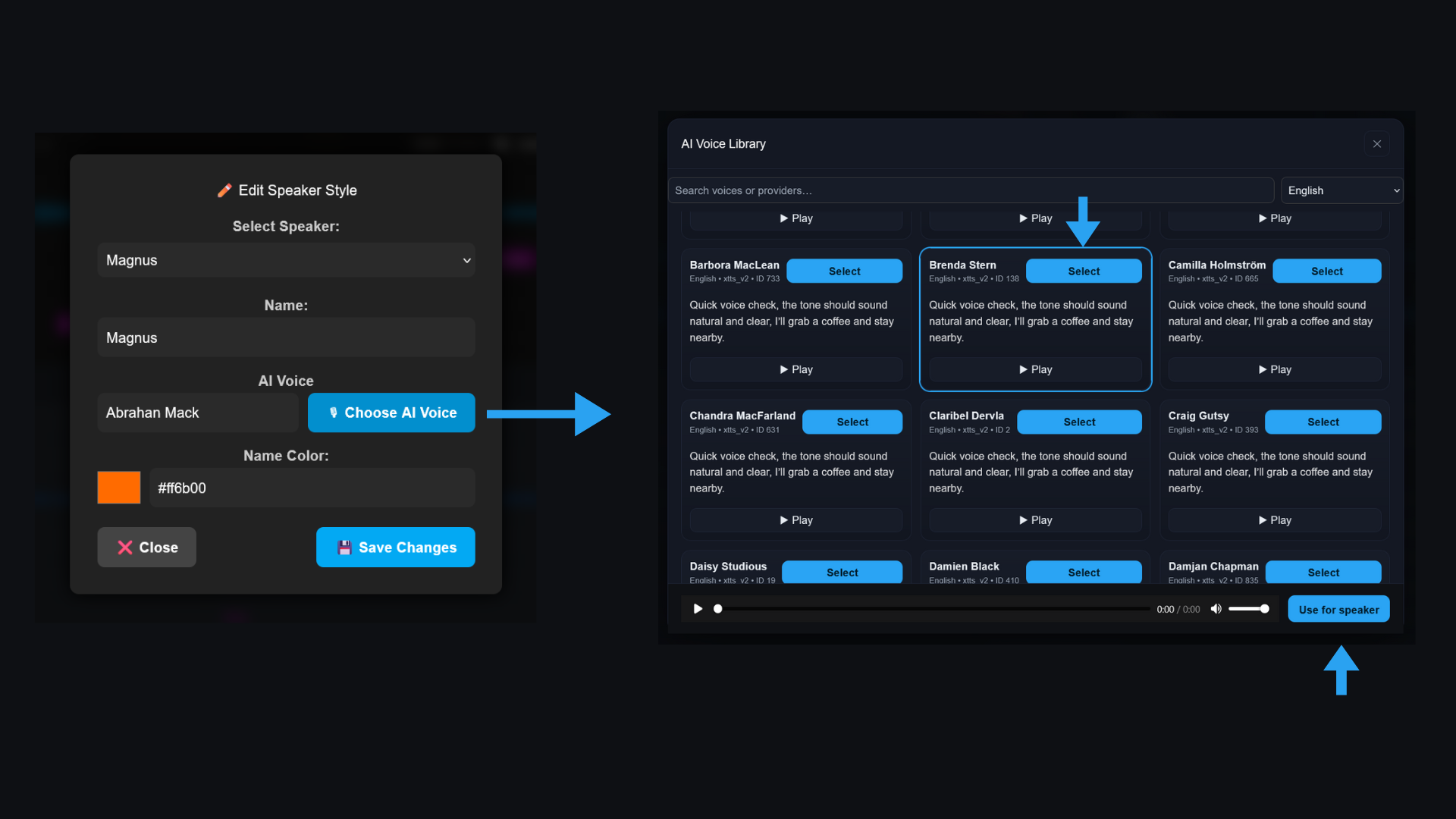
  2. Atribua uma voz IA para cada locutor ou edite-a.
  3. Na tabela, selecione o locutor → a voz será aplicada automaticamente.
Observação: linhas sem voz atribuída assumirão a voz do locutor quando este for alterado.
Configurações de locutor: nome, estilo, voz IA
Defina nome, cor/estilo e voz IA para cada locutor.
4

Traduzir e editar linhas

  1. Edite diretamente em Texto ou Traduzido.
  2. Use a tradução automática para preencher Traduzido.
  3. Ajuste nomes, números, pontuação e encurte frases para melhor sincronização.
Tradução automática e edição manual
Exemplo de tradução automática com edição manual.
5

Gerar voz IA: origem e tempo

  1. Clique em “Gerar Vídeo/Áudio IA”.
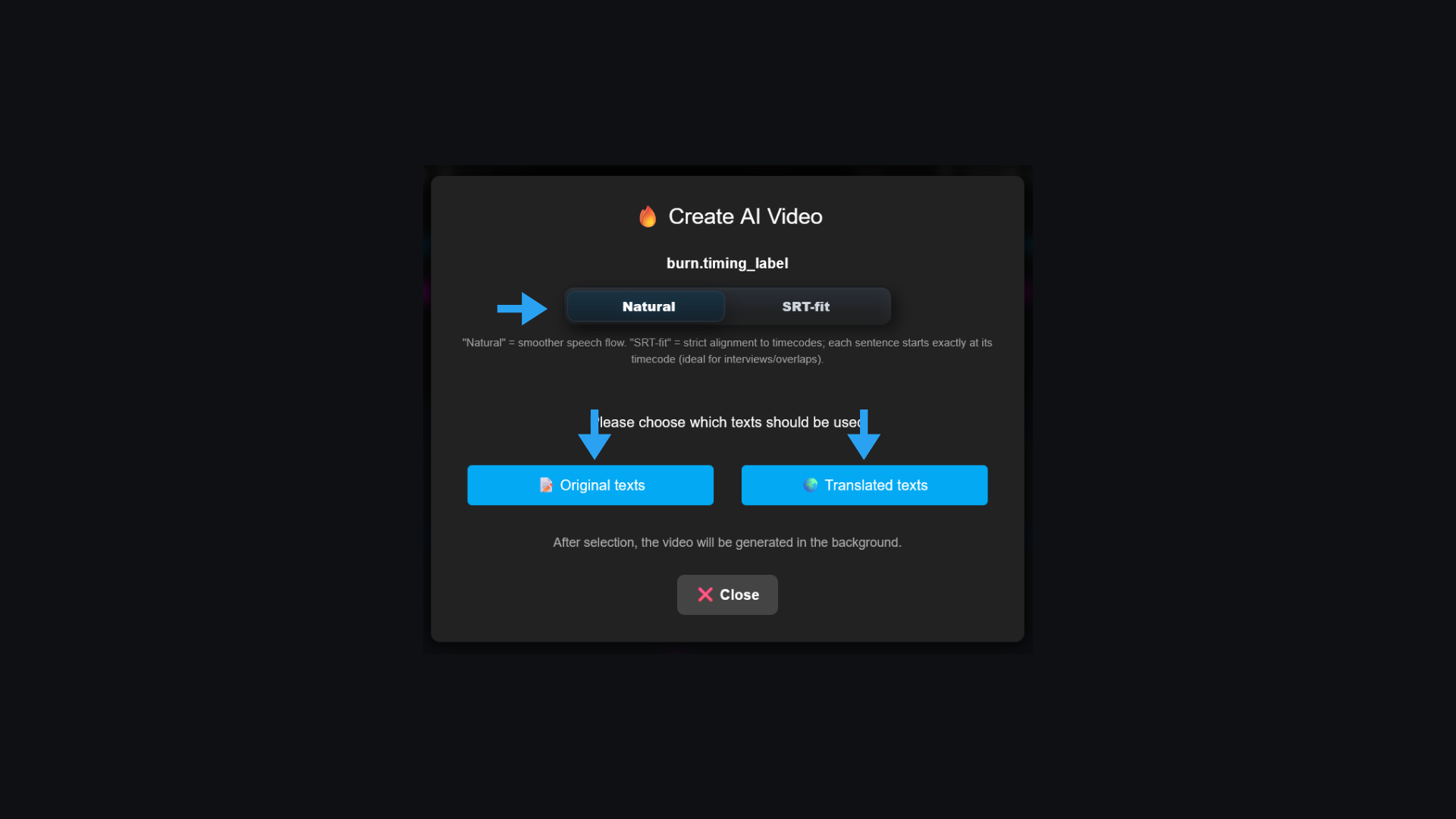
  2. Escolha a origem do texto: Original ou Traduzido.
  3. Modos de tempo:
  • Natural — fala mais natural (pode haver pequenas variações de tempo).
  • SRT-Fit — encaixa exatamente nos tempos das legendas (precisão por quadro).
Tela de seleção de origem e tempo
Seleção de origem e tempo.
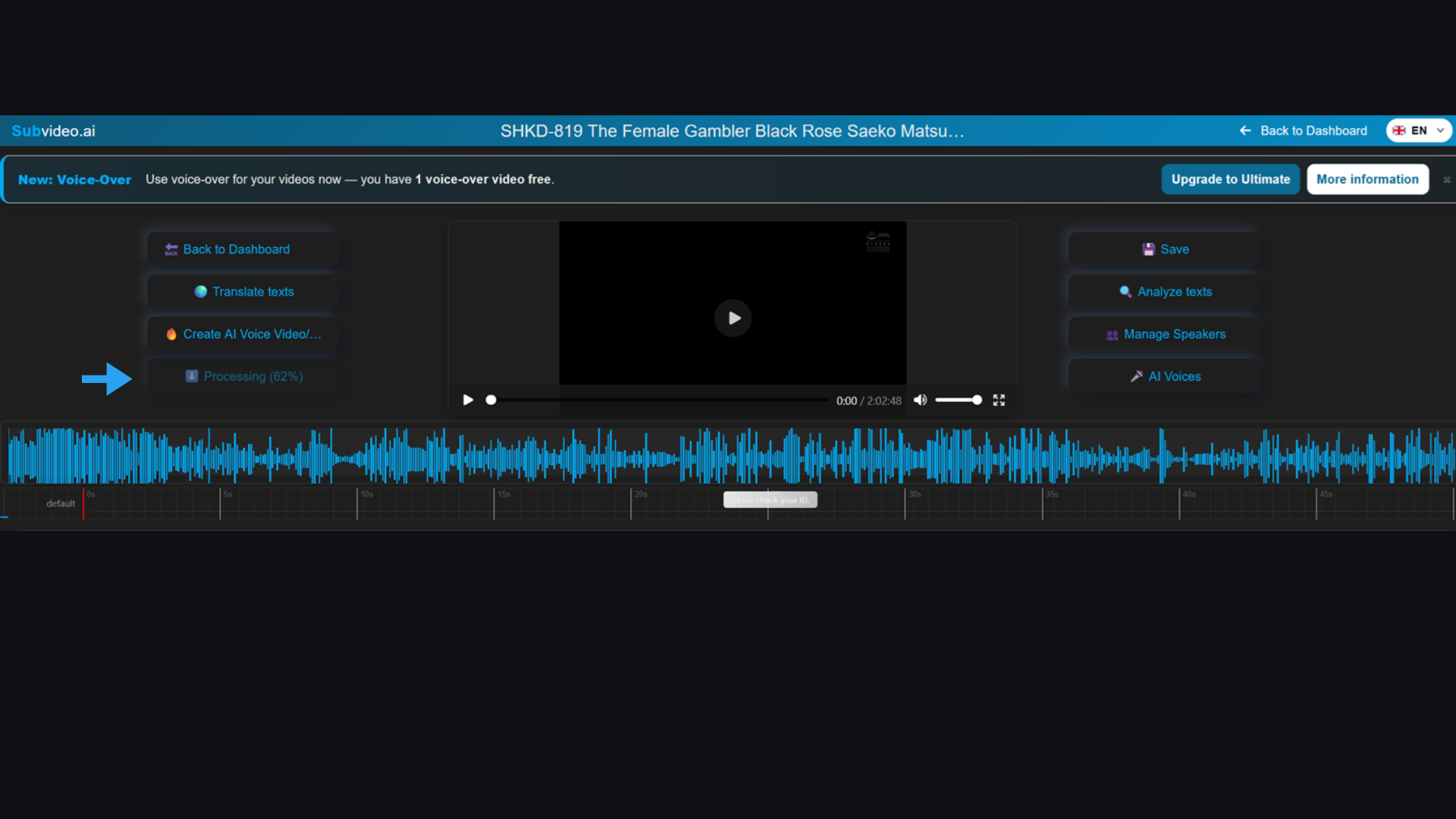
Status de renderização em andamento
Status/progresso durante o processamento.
Recomendado: Natural para conteúdos criativos; SRT-Fit para sincronização exata.
6

Download e versões

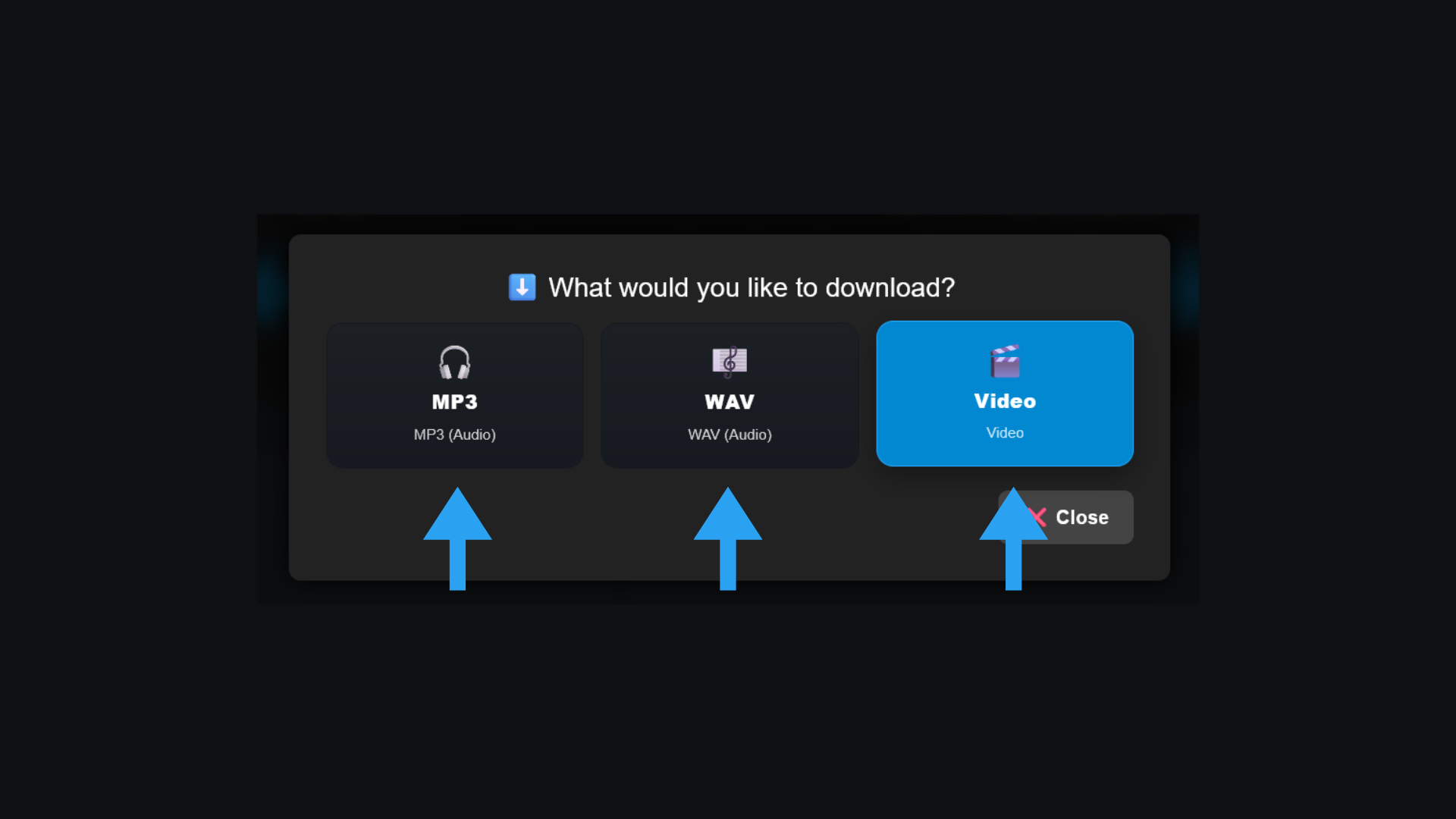
Após finalizar, você pode baixar Vídeo (com voz integrada) ou apenas Áudio. É possível gerar novamente a qualquer momento com outra voz, origem ou tempo.

Tela de download
Baixar vídeo/áudio.

Workflows úteis

⚡ Início rápido (uma única voz)

  1. Envie → abra o Voice Studio.
  2. Vozes IA → escolha a voz → Aplicar a todas as linhas.
  3. Gerar → origem e tempo → baixar.

🎭 Dublagem com vários locutores

  1. Envie com Reconhecimento de Locutor (ou crie manualmente).
  2. Gerenciar Locutores → atribua vozes para cada um.
  3. Selecione locutores por linha (voz aplicada automaticamente).
  4. Gerar e baixar.

🎨 Modo criativo (voz por linha)

  1. Atribua diferentes vozes IA a linhas selecionadas.
  2. Ajuste traduções, se necessário.
  3. Renderize, ouça e ajuste.
!

Solução de problemas

  • A voz não muda: verifique a coluna Voz IA; atribua a voz em Gerenciar Locutores antes de selecionar o locutor na linha.
  • Texto muito longo: encurte ou use Natural; com SRT-Fit, divida as linhas.
  • Áudio picotado: use frases mais curtas, pausas ("…") ou modo Natural.
  • Apenas uma voz audível: verifique as atribuições de locutores.
  • Download não aparece: recarregue a página e verifique se o processamento foi concluído.
Se falhar: reduza o número de linhas, verifique o tamanho do arquivo e a conexão.
?

Perguntas frequentes

Somente áudio? Sim — escolha Somente Áudio no download.

Natural vs. SRT-Fit? Natural = fala mais fluida; SRT-Fit = sincronização exata.

Posso mudar depois? Sim, a qualquer momento.

Posso misturar original e traduzido? Sim — escolha a origem desejada.

Pronto? Comece sua dublagem com IA 🚀

Abra seu projeto no Voice Studio e siga o guia passo a passo.