Créez un doublage IA en quelques minutes

Étape par étape : téléchargez votre fichier, choisissez une voix (globale, par ligne ou via « Gérer les intervenants »), définissez la source de texte et le timing, puis exportez.

Aperçu rapide
  • Téléverser → ouvrir Voice Studio
  • Choisir la voix (globale / par ligne / par intervenant)
  • « Créer vidéo/audio IA » → source & timing
  • Télécharger
1

Téléversez et ouvrez Voice Studio

  1. Ouvrez le tableau de bord et cliquez sur Téléverser.
  2. Choisissez un fichier et activez la reconnaissance des intervenants si besoin.
  3. Après le téléversement, cliquez sur « Voice Studio » sur votre fichier.
Astuce : avec la reconnaissance des intervenants, vous pourrez attribuer automatiquement une voix IA à chacun par la suite.
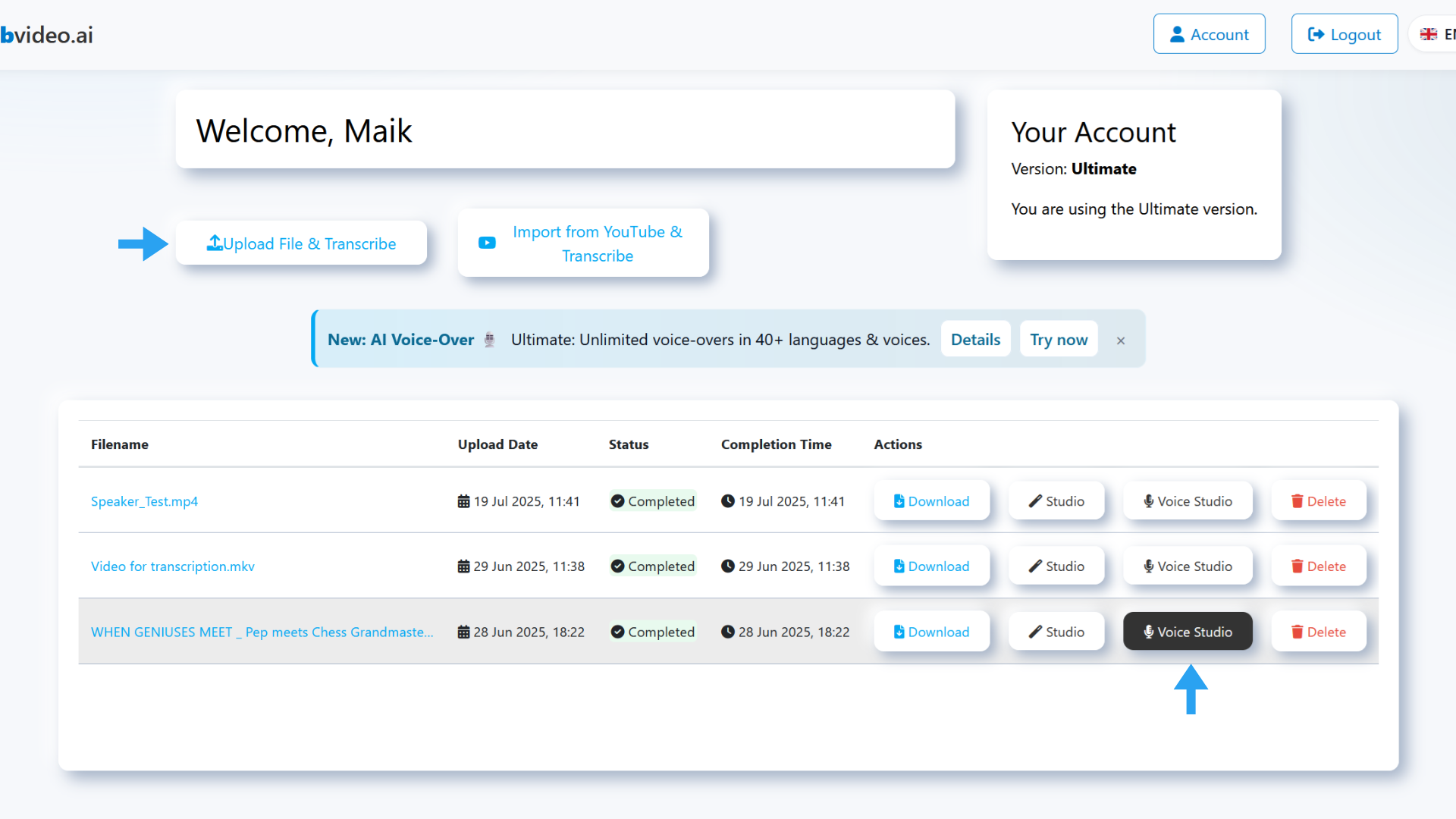
Tableau de bord avec bouton « Voice Studio »
Tableau de bord avec le bouton « Voice Studio »
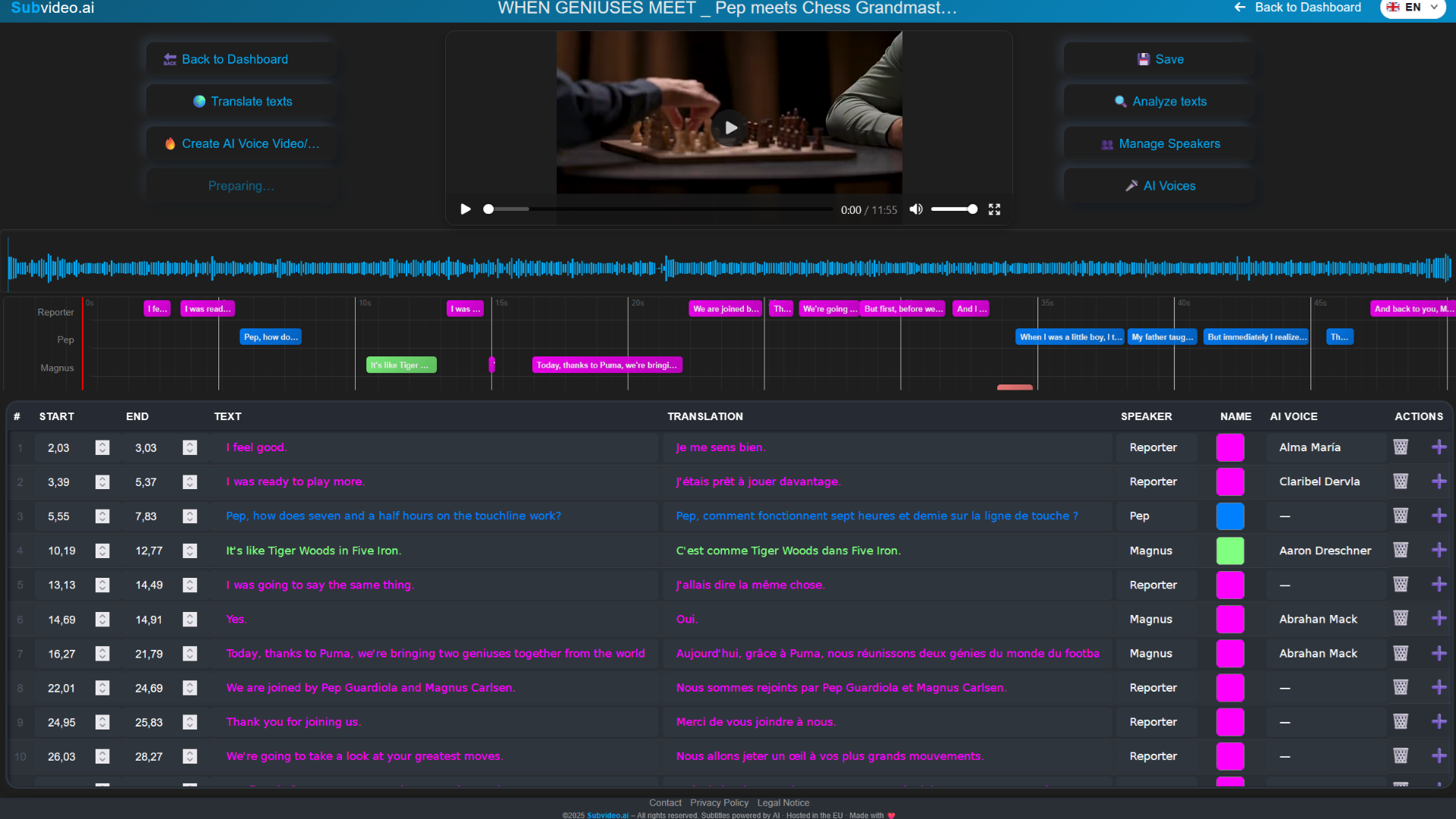
Vue Voice Studio avec lecteur, timeline et tableau
En haut : lecteur & timeline ; en bas : tableau avec texte et réglages.
2

S’orienter dans Voice Studio

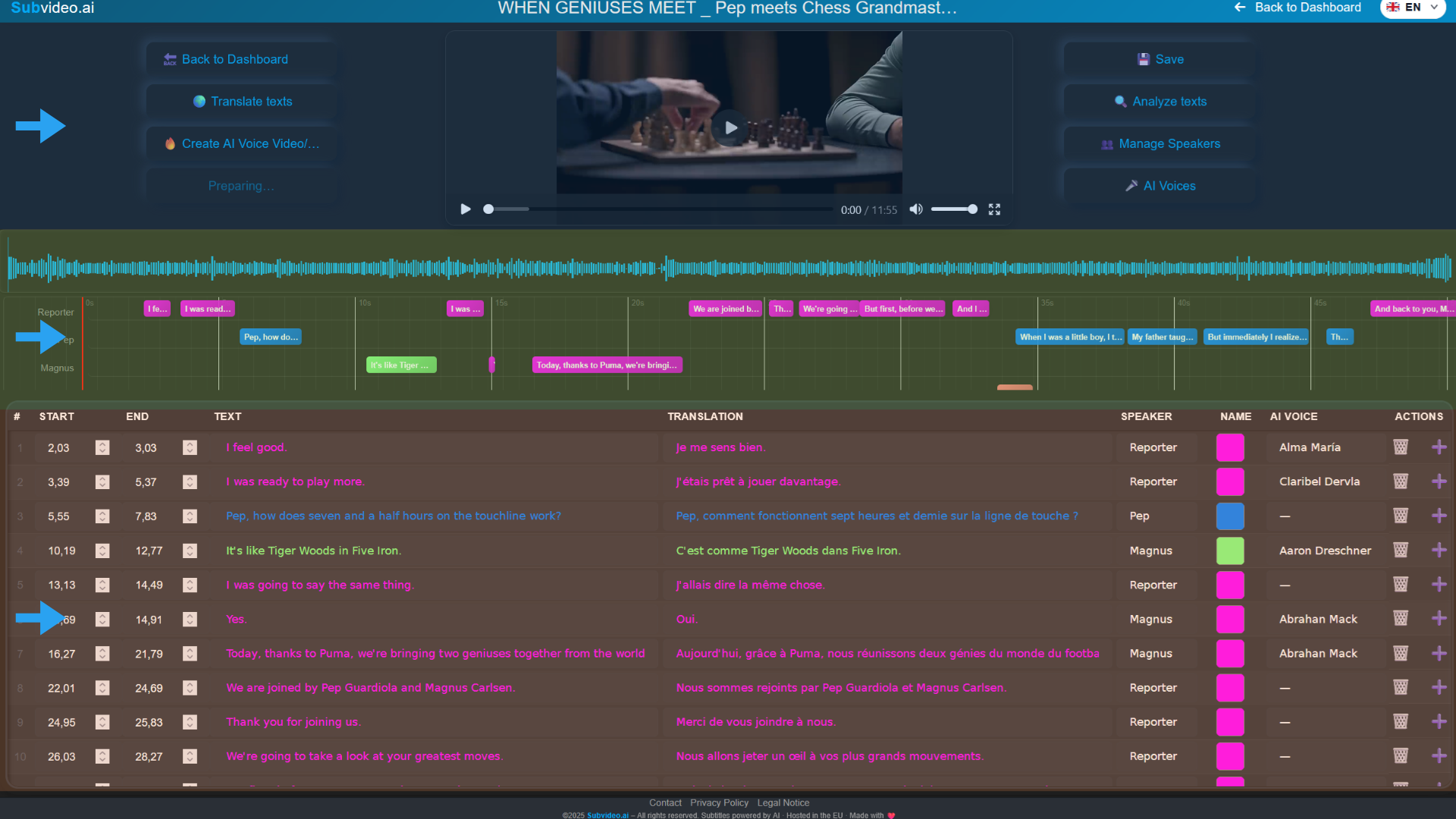
  • Barre supérieure : Voix IA, Gérer les intervenants, Créer vidéo/audio IA, Exporter
  • Lecteur & timeline : blocs par ligne/intervenant ; le lecteur reste visible.
  • Tableau : colonnes Texte, Traduit, Intervenant, Voix IA… — éditables en direct.
Zones essentielles mises en évidence
Zones et boutons essentiels mis en évidence.
3

Choisir une voix — trois méthodes

A) Une voix pour toutes les lignes

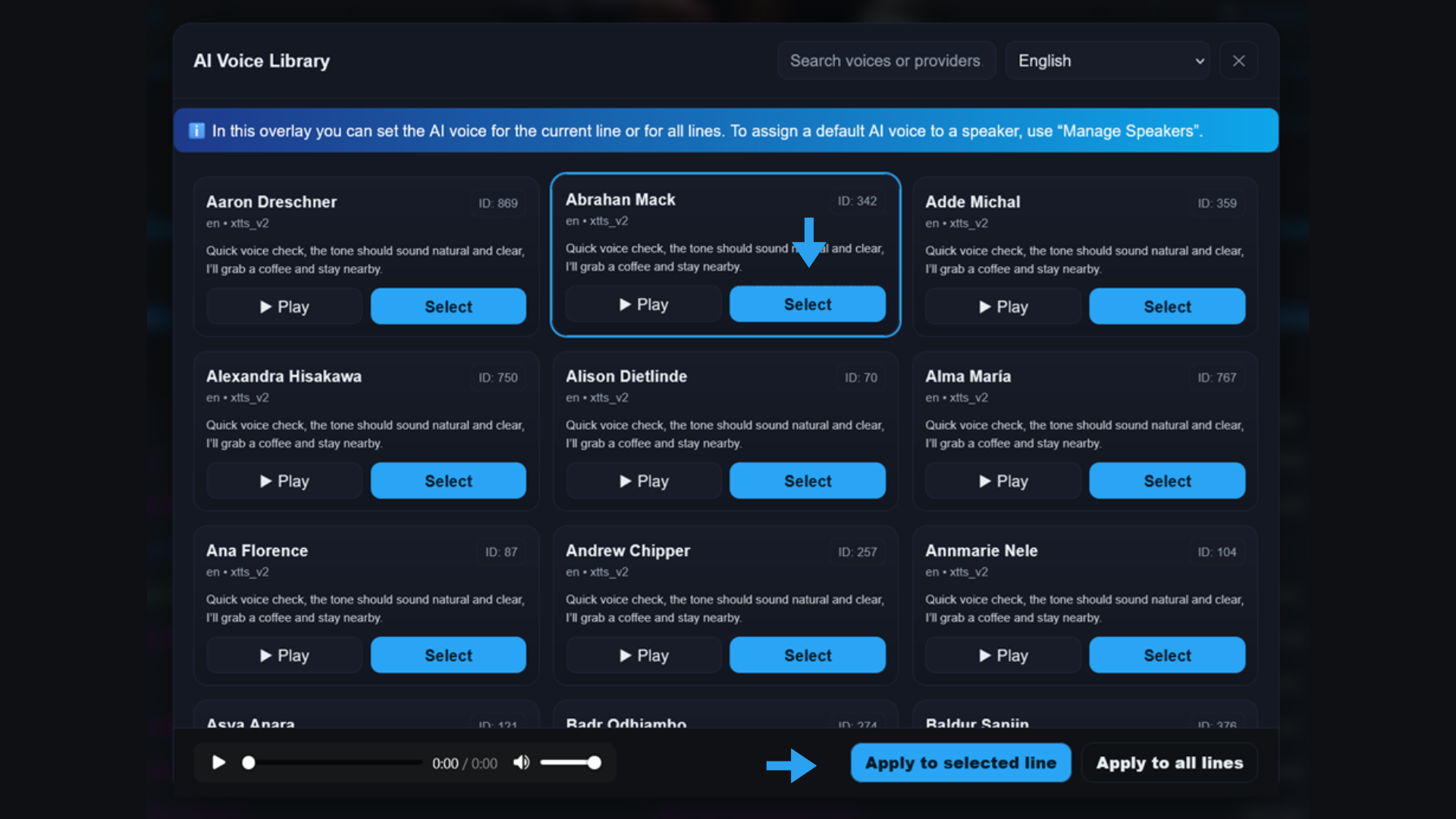
  1. Ouvrez Voix IA.
  2. Choisissez une voix et écoutez l’aperçu.
  3. Cliquez sur « Appliquer à toutes les lignes ».
Bibliothèque de voix avec recherche et bouton Appliquer
Recherche, catégories, préécoute et bouton Appliquer.

B) Voix différentes par ligne

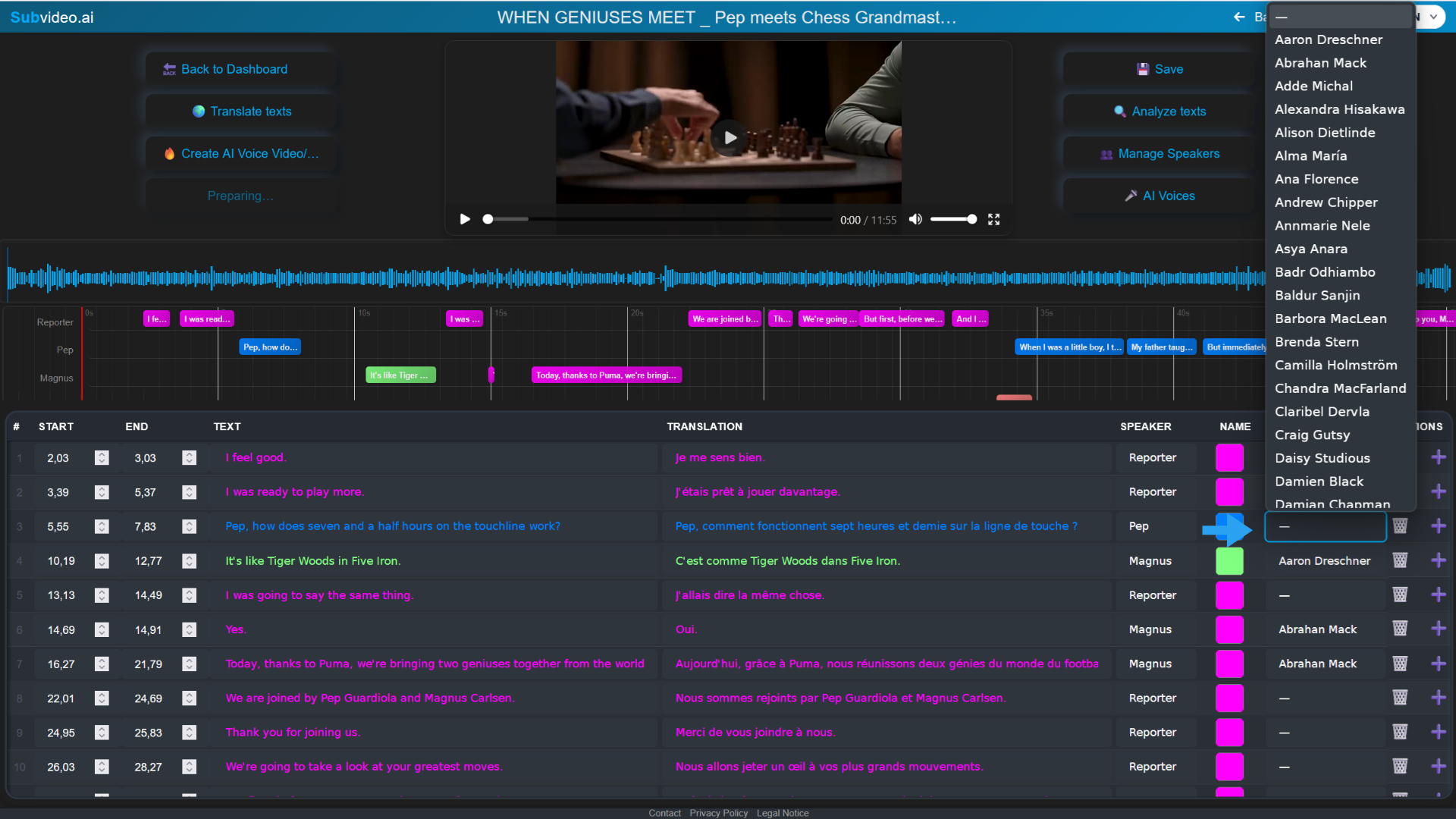
  1. Dans le tableau, ouvrez la cellule Voix IA de la ligne visée.
  2. Choisissez une voix — seule cette ligne changera.
Menu des voix par ligne
Menu déroulant des voix par ligne.

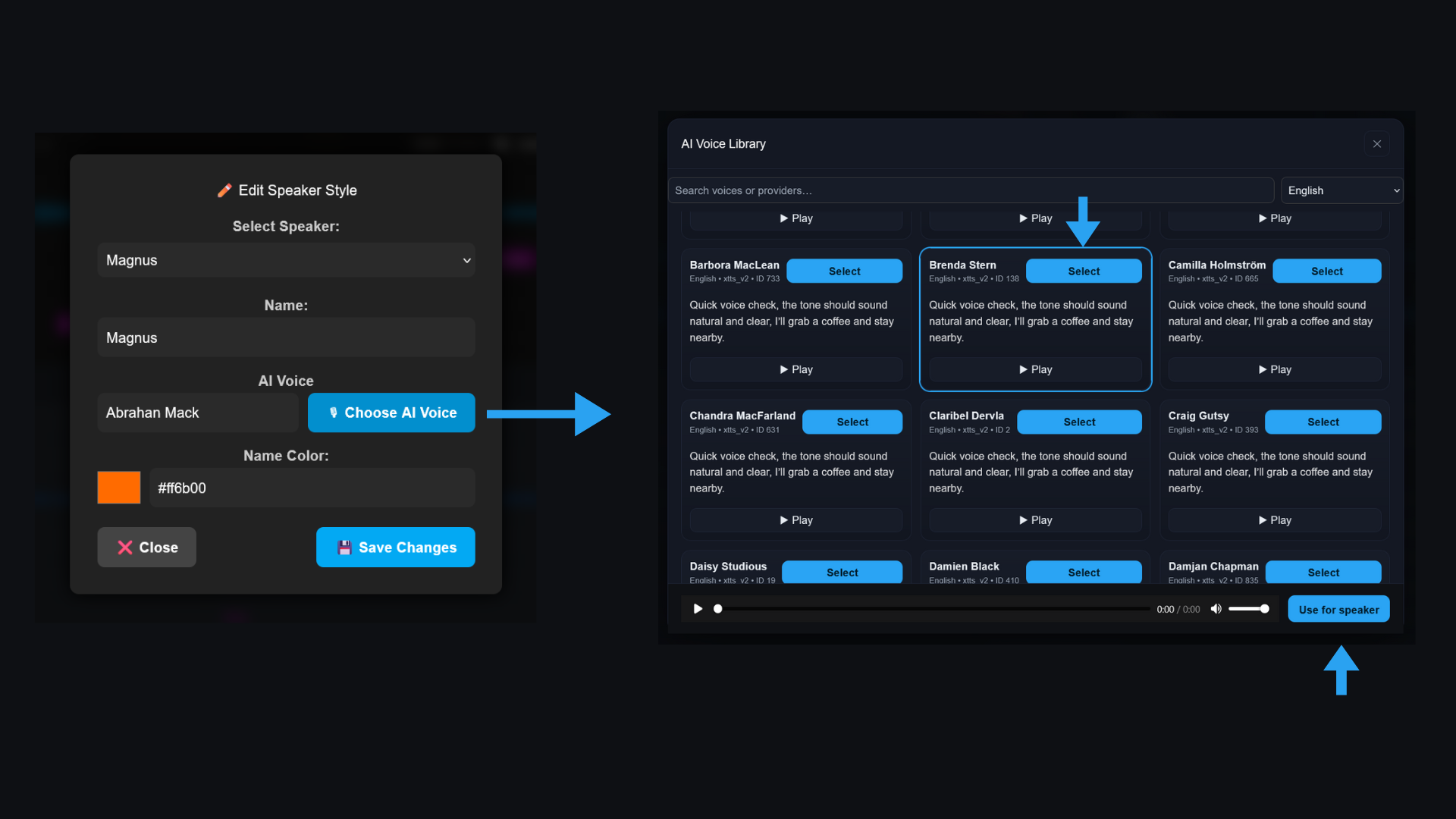
C) Via « Gérer les intervenants »

  1. Ouvrez Gérer les intervenants.
  2. Attribuez une voix IA par intervenant ou modifiez-la.
  3. Dans le tableau, sélectionnez l’intervenant → la voix s’applique automatiquement.
Remarque : les lignes sans voix assignée adoptent la voix de l’intervenant lors du changement.
Paramètres intervenant : nom, style, voix IA
Définissez nom, couleur/style et voix IA pour chaque intervenant.
4

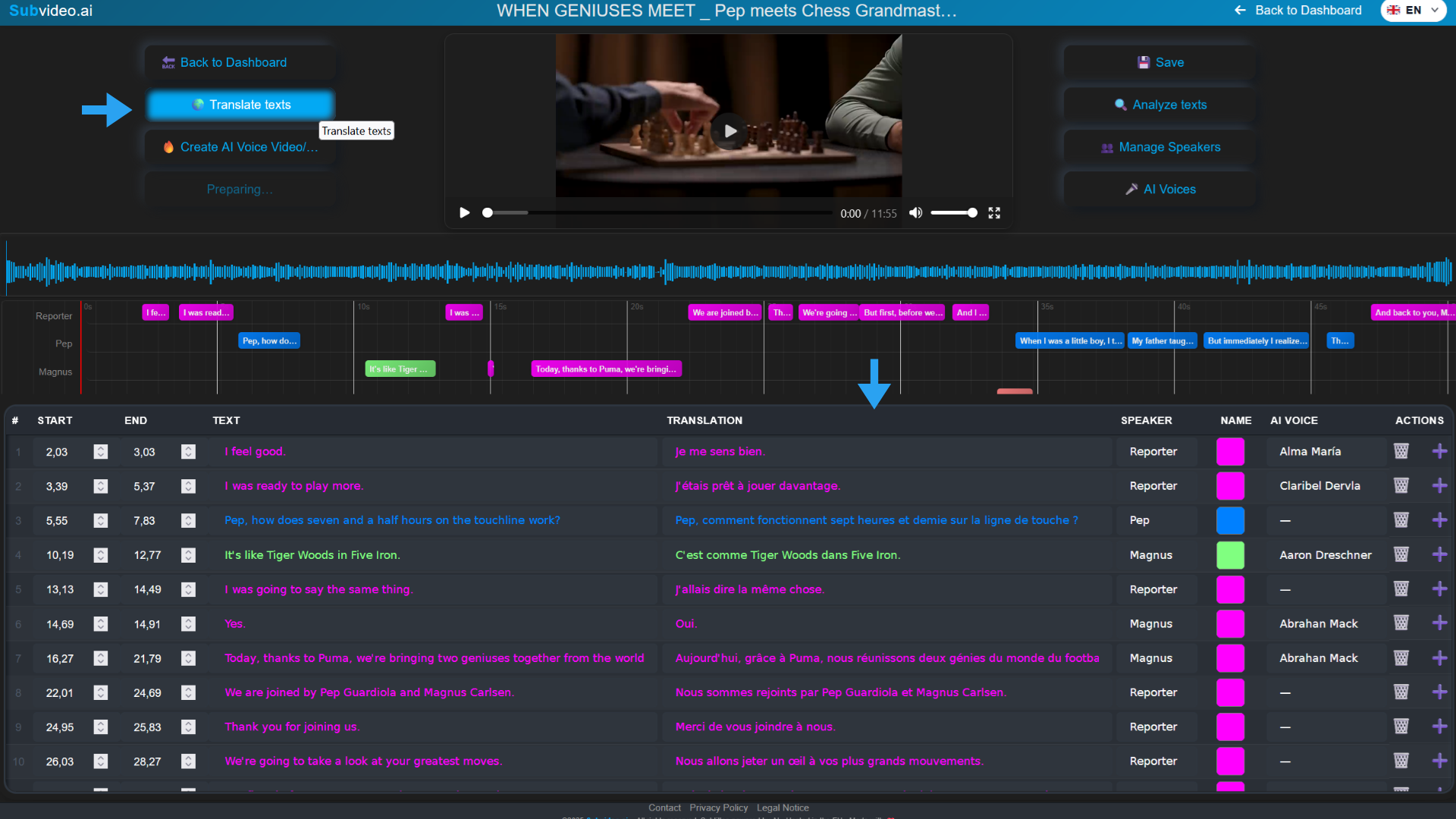
Traduire & éditer les lignes

  1. Éditez directement dans Texte ou Traduit.
  2. Utilisez la traduction pour remplir automatiquement Traduit.
  3. Finitions : noms, chiffres, ponctuation, phrases courtes pour un meilleur rythme.
Exemple : traduction auto et édition manuelle
Exemple avec traduction automatique et corrections manuelles.
5

Générer la voix IA : source & timing

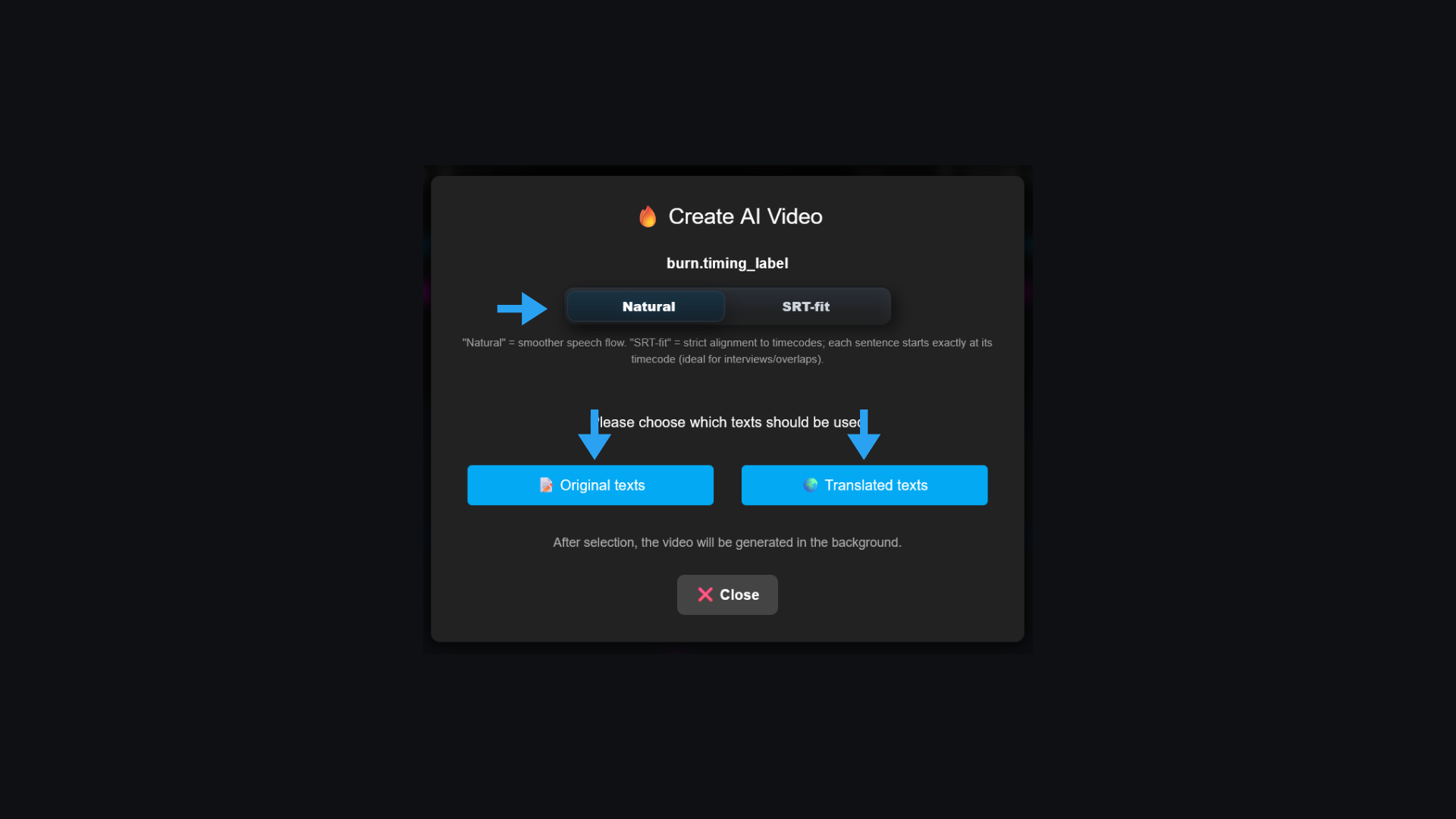
  1. Cliquez sur « Créer vidéo/audio IA ».
  2. Choisissez la source du texte : Original ou Traduit.
  3. Modes de timing :
  • Naturel — prosodie la plus humaine (peut légèrement diverger de la fenêtre des sous-titres).
  • SRT-Fit — ajuste chaque ligne exactement à sa fenêtre (précision image par image).
Choisir source et timing
Choix de la source et du timing.
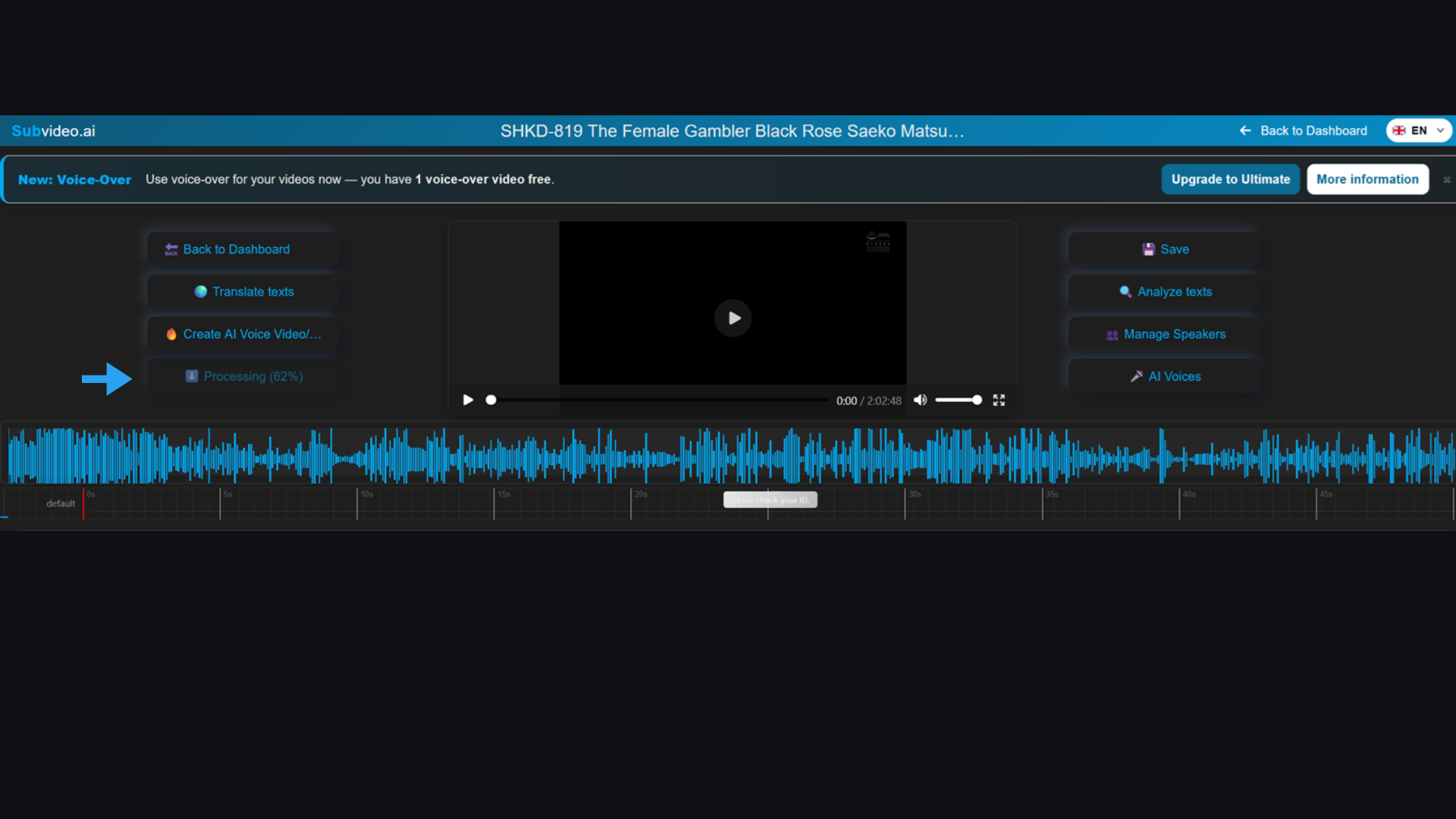
Statut de rendu en cours
Statut/progression pendant le rendu.
Recommandation : Naturel pour social/créatif ; SRT-Fit pour des workflows stricts.
6

Téléchargement & versions

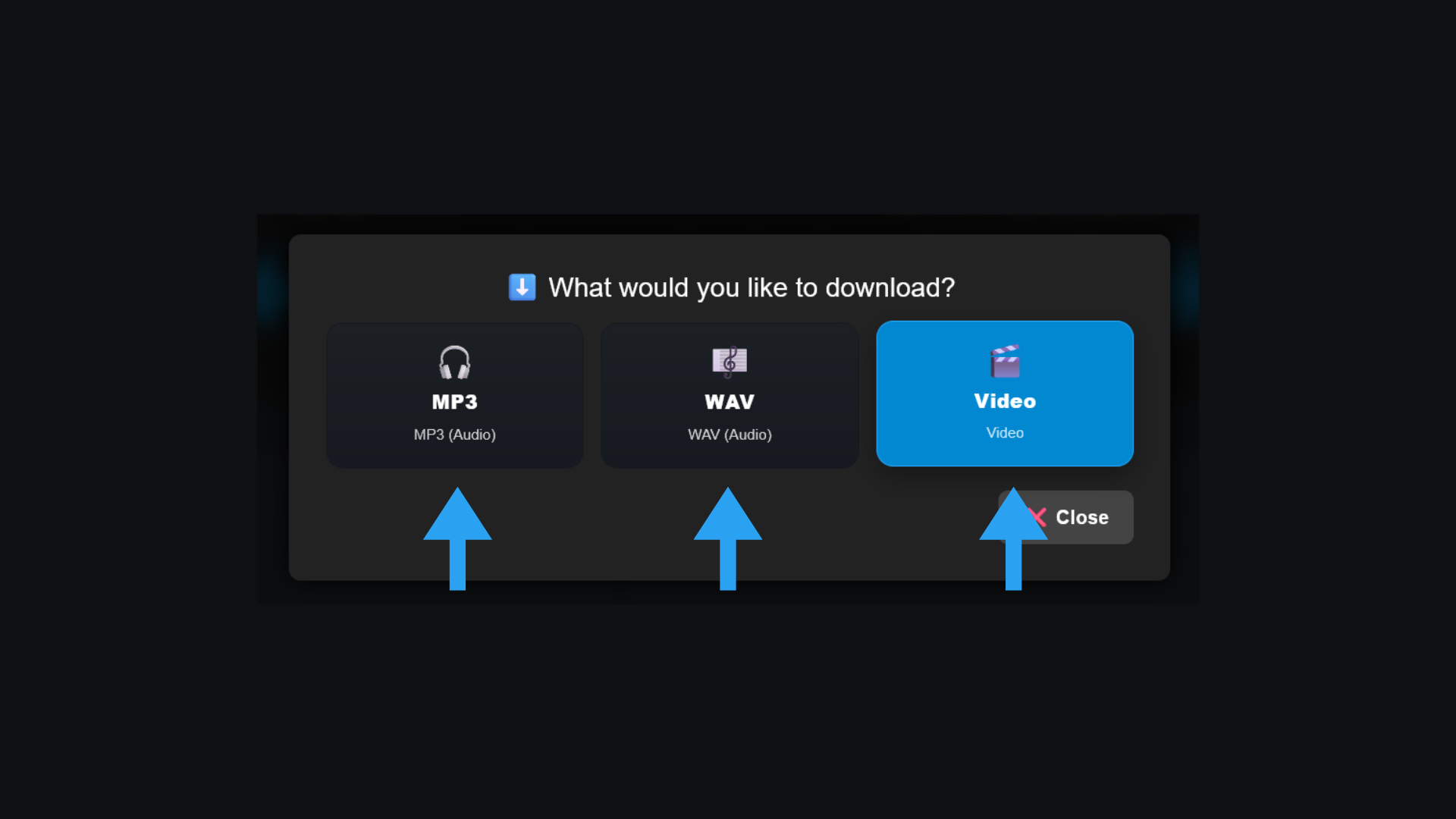
Une fois terminé, téléchargez la vidéo (voix intégrée) ou l’audio seul. Vous pouvez relancer un rendu quand vous voulez (autre voix, autre source, autre timing).

Téléchargement vidéo/audio
Télécharger la vidéo/l’audio.

Workflows pratiques

⚡ Démarrage rapide (une seule voix)

  1. Téléverser → ouvrir Voice Studio.
  2. Voix IA → choisir une voix → Appliquer à toutes les lignes.
  3. Générer → source & timing → télécharger.

🎭 Doublage dialogué (plusieurs intervenants)

  1. Téléversement avec reconnaissance des intervenants (ou création manuelle).
  2. Gérer les intervenants → attribuez une voix à chacun.
  3. Dans le tableau, choisissez l’intervenant par ligne (la voix s’applique automatiquement).
  4. Générer puis télécharger.

🎨 Mode créatif (voix par ligne)

  1. Attribuez différentes voix IA à des lignes sélectionnées.
  2. Ajustez les traductions si nécessaire.
  3. Rendez, écoutez, itérez.
!

Dépannage

  • La voix ne change pas : vérifiez la colonne Voix IA ; dans Gérer les intervenants, assignez d’abord la voix puis choisissez l’intervenant dans la ligne.
  • Texte trop long pour la fenêtre : raccourcissez ou passez en Naturel ; avec SRT-Fit, scindez les longues lignes.
  • Rendu haché : utilisez des phrases plus courtes, des pauses ("…"), ou le mode Naturel.
  • Une seule voix audible : vérifiez les attributions dans Gérer les intervenants.
  • Aucun téléchargement visible : rechargez la page et vérifiez la fin du rendu.
Si le rendu échoue : testez avec moins de lignes, vérifiez la taille du fichier et la connexion.
?

FAQ

Audio seul ? Oui — choisissez Audio seul lors du téléchargement.

Naturel vs. SRT-Fit ? Naturel = meilleur rendu ; SRT-Fit = synchronisation exacte.

Changer de méthode ensuite ? Oui, à tout moment.

Mélanger original et traduit ? Oui — sélectionnez la source voulue.

Prêt ? Lancez votre doublage IA 🚀

Ouvrez votre projet dans Voice Studio et suivez le guide pas à pas.