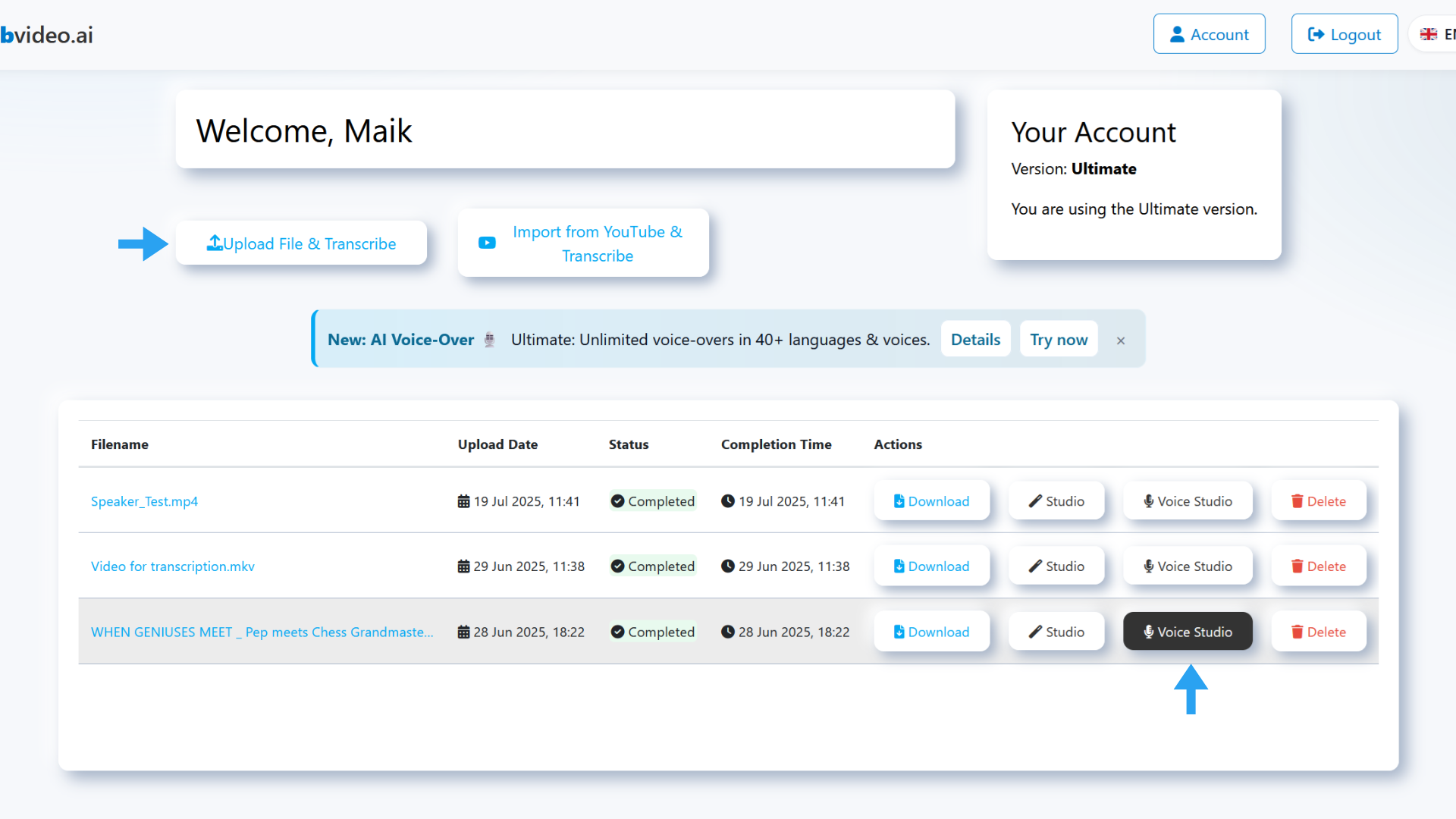
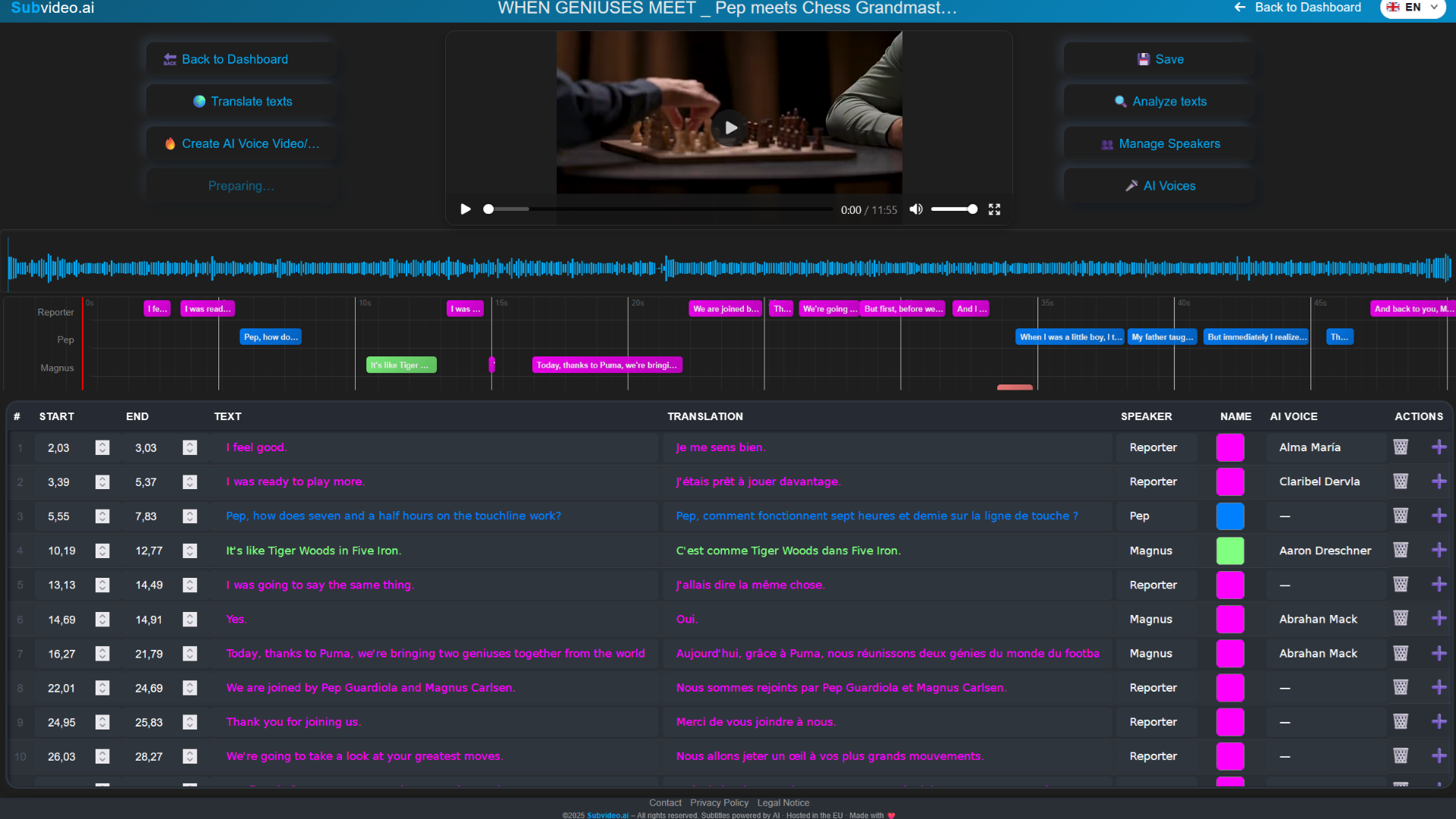
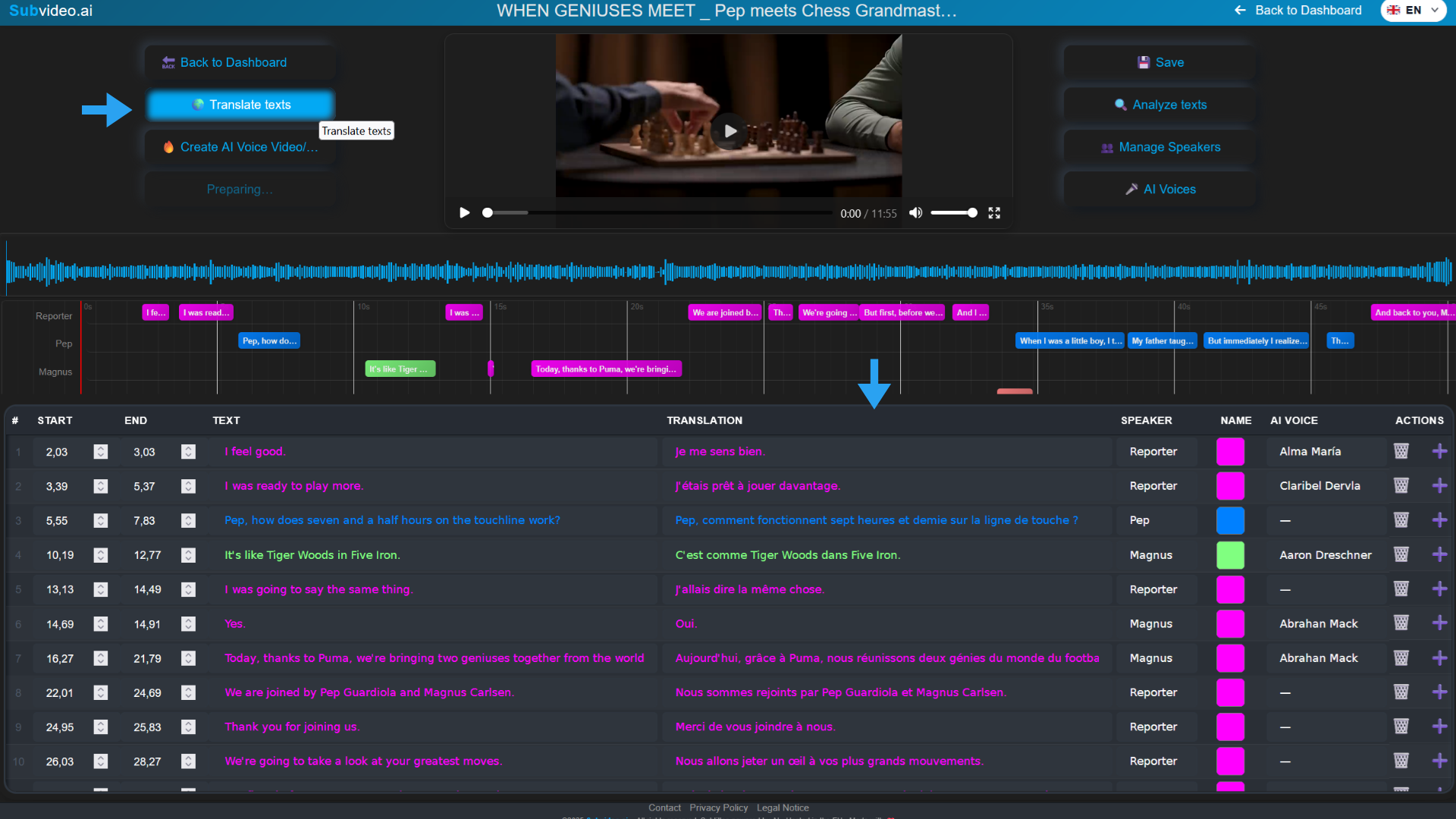
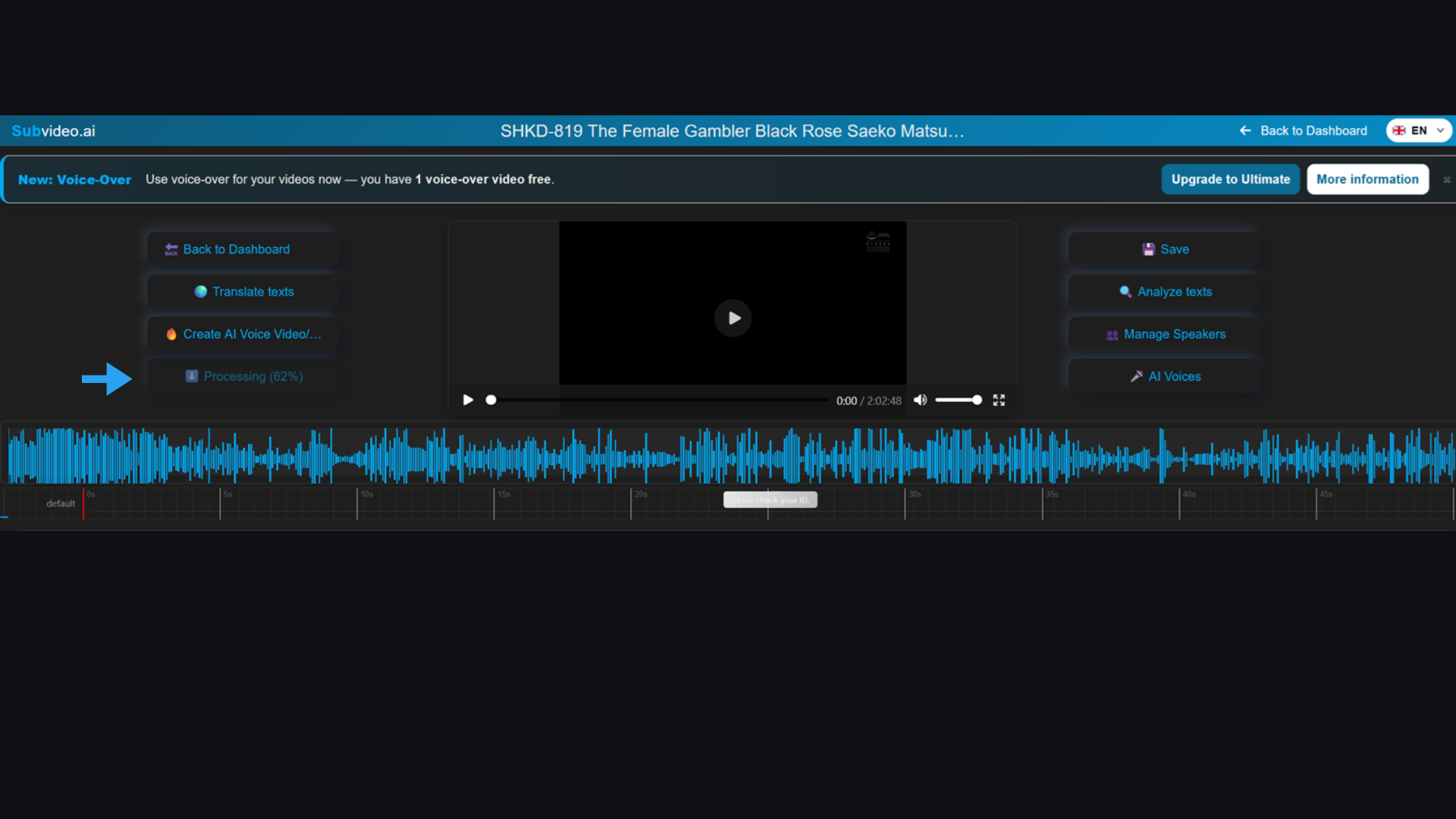
Player & Timeline: Blöcke pro Zeile/Sprecher; der Player bleibt sichtbar.
Tabelle: Spalten Text, Übersetzt, Sprecher, AI-Stimme … – direkt editierbar.
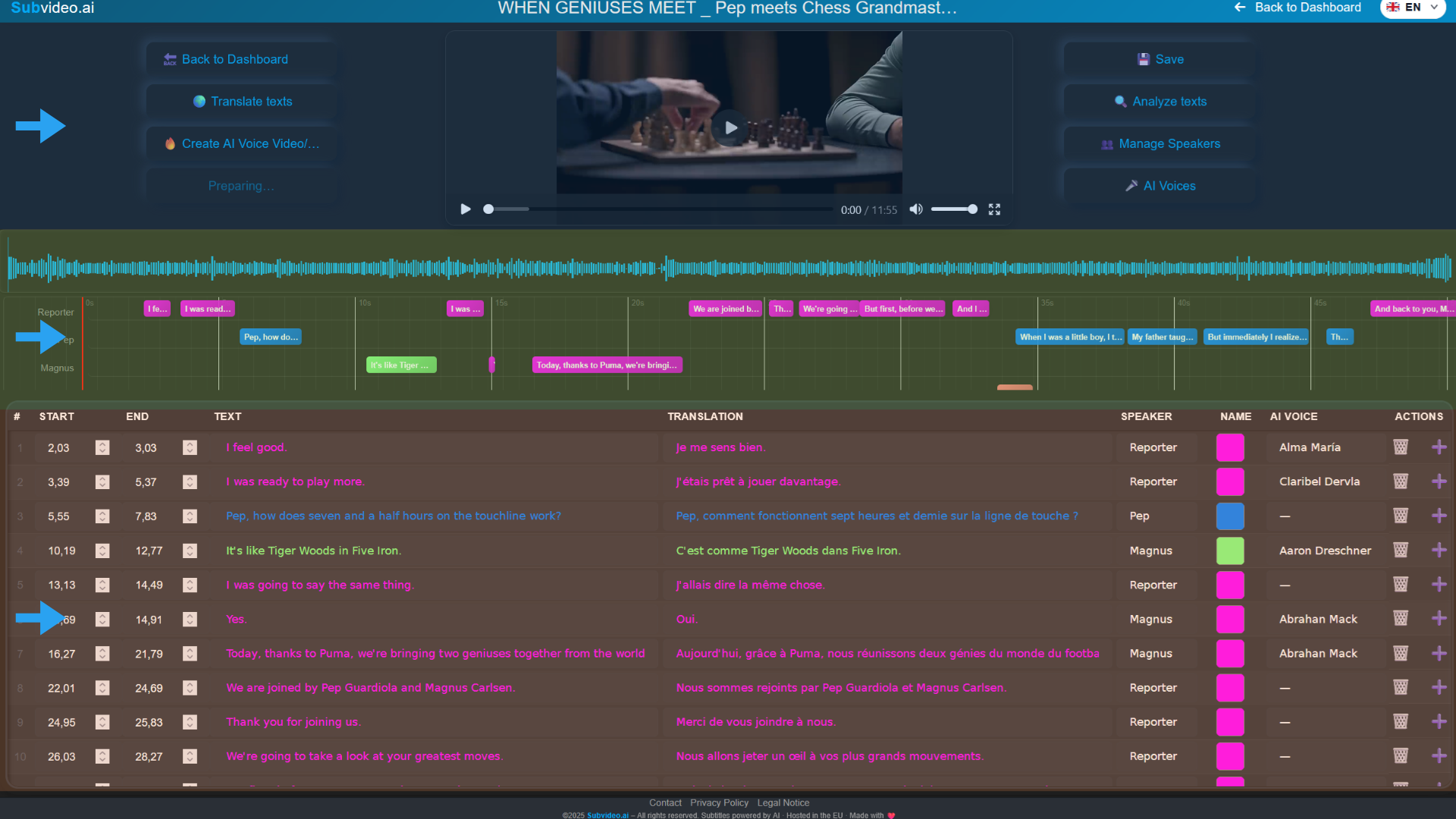
Markierung der wichtigsten Bereiche und Buttons.
3
Stimme wählen – drei Wege
A) Eine Stimme für alle Zeilen
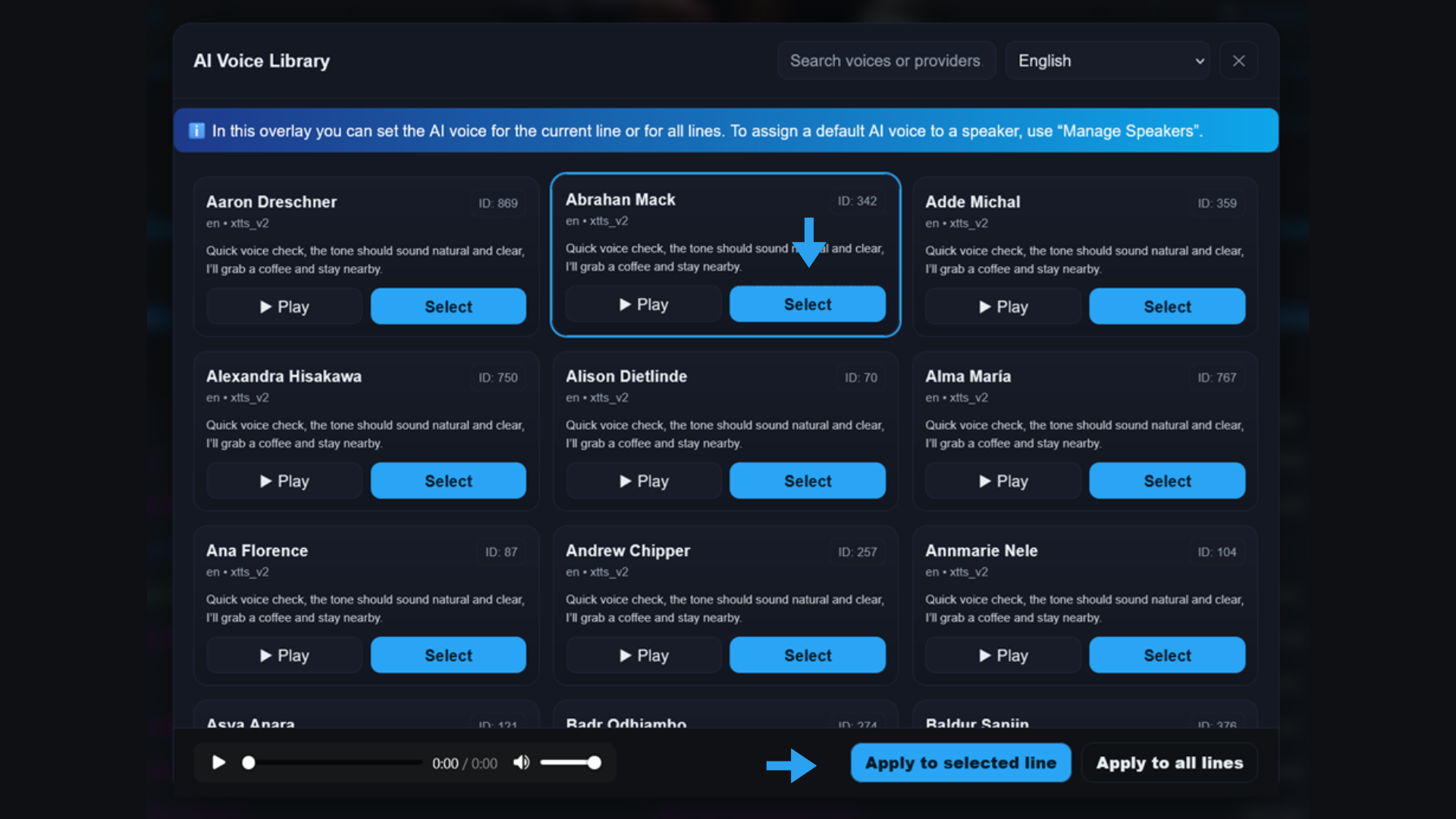
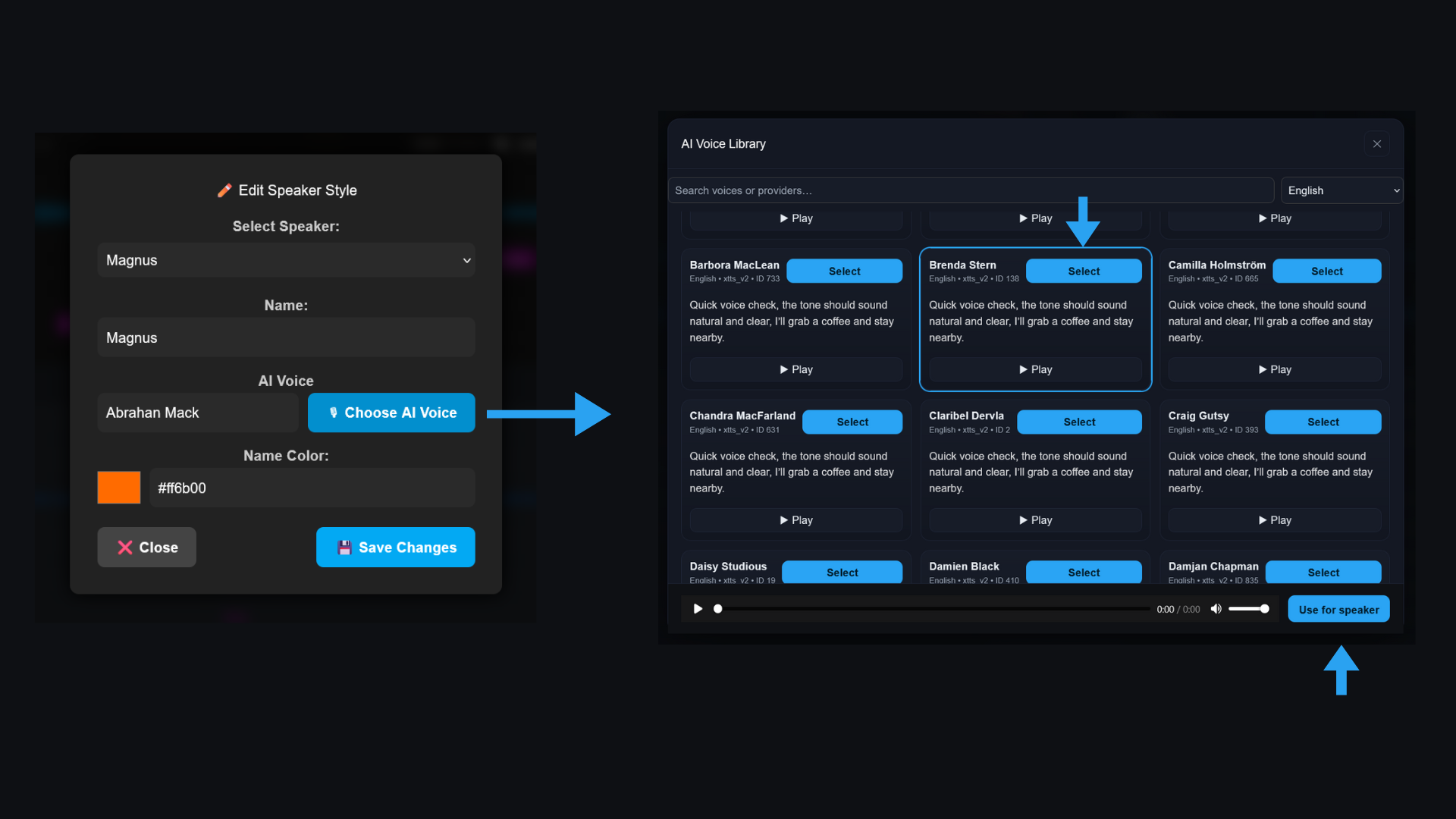
AI-Stimmen öffnen.
Stimme mit Hörprobe wählen.
„Für alle Zeilen übernehmen“ klicken.
Suche, Kategorien, Hörproben, Übernehmen-Button.
B) Unterschiedliche Stimmen pro Zeile
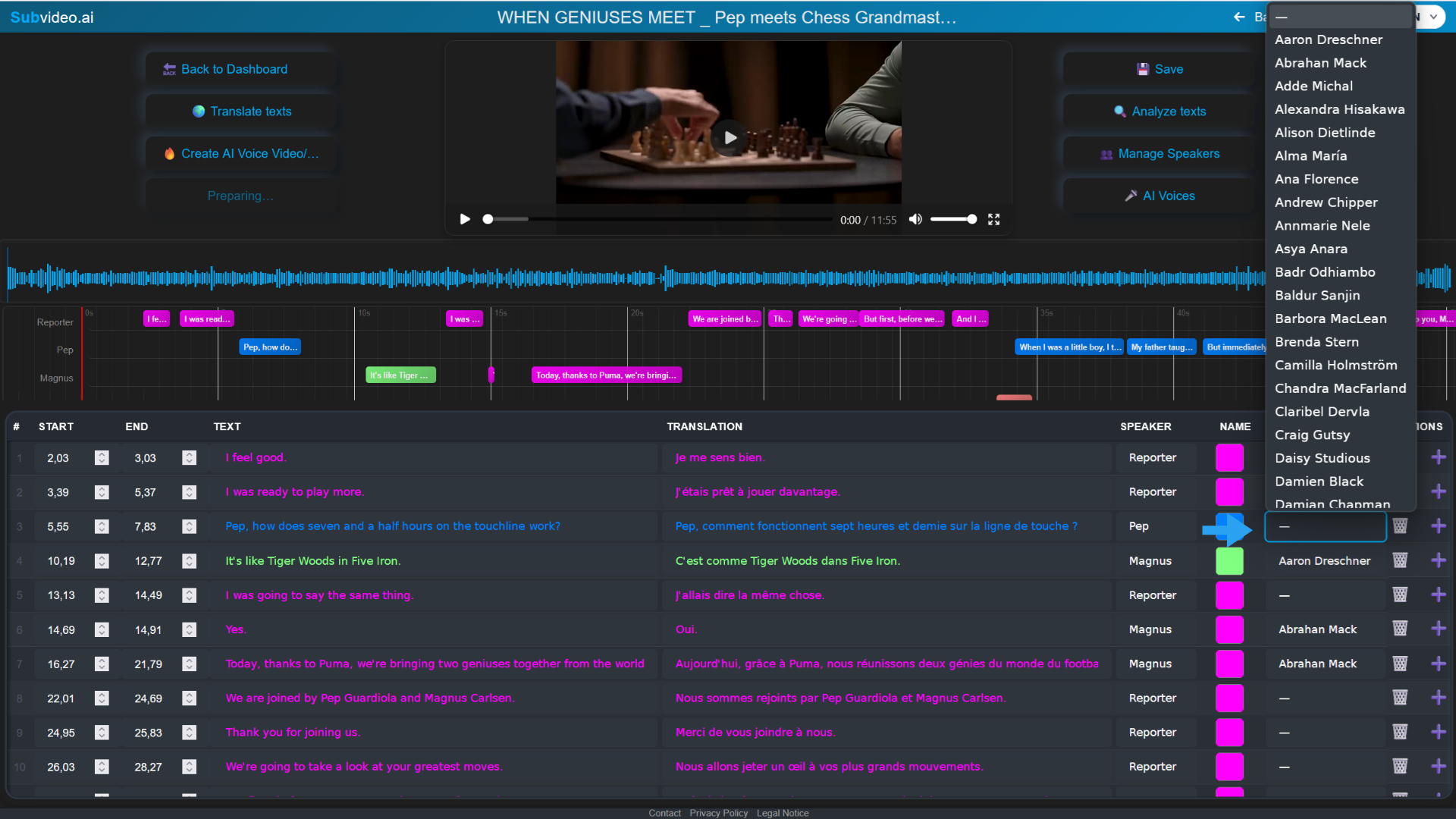
In der Tabelle die Zelle AI-Stimme der gewünschten Zeile öffnen.
Stimme wählen – nur diese Zeile ändert sich.
Zeilenbasiertes Dropdown mit verfügbaren Stimmen.
C) Über „Sprecher verwalten“
Sprecher verwalten öffnen.
Pro Sprecher eine AI-Stimme zuweisen oder bearbeiten.
In der Tabelle den Sprecher setzen → Stimme wird automatisch übernommen.
Hinweis: Auch vorhandene Zeilen ohne Stimme übernehmen beim Sprecherwechsel die zugewiesene AI-Stimme.
Name, Farbe/Style und AI-Stimme je Sprecher festlegen.
4
Texte übersetzen & Zeilen bearbeiten
Inline in Text oder Übersetzt bearbeiten.
Übersetzungs-Funktion nutzen, um Übersetzt automatisch zu füllen.
Feinschliff: Namen, Zahlen, Satzzeichen, kurze Sätze für besseren Sprachrhythmus.
Beispiel mit manuellen Korrekturen und Auto-Übersetzung.
5
AI-Voice erstellen: Quelle & Timing
Auf „AI-Voice Video/Audio erstellen“ klicken.
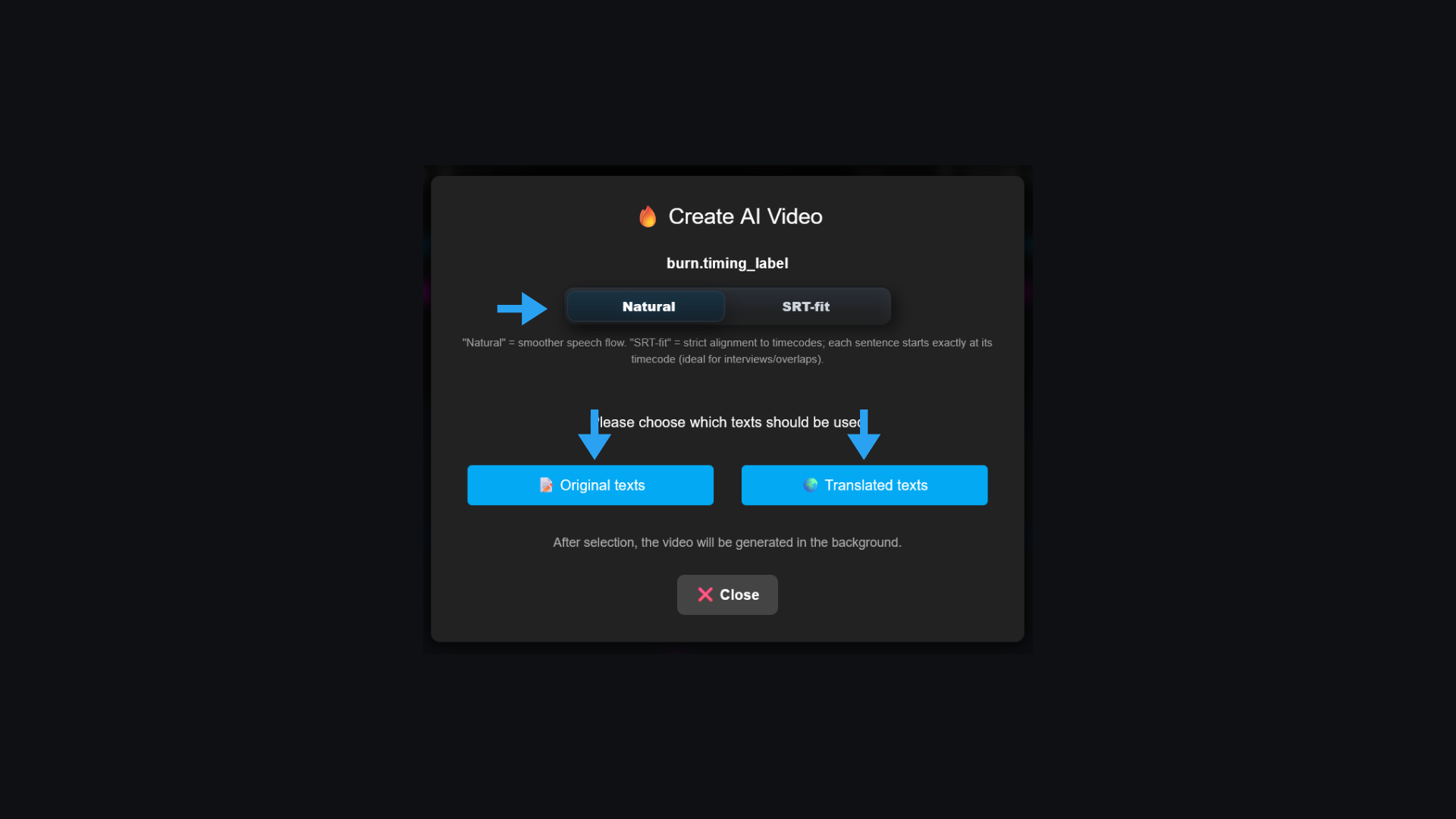
Textquelle wählen: Original oder Übersetzt.
Timing-Modi:
Naturally — klingt am menschlichsten (kann leicht vom Untertitel-Fenster abweichen).
SRT-Fit — passt jede Zeile exakt ins Untertitel-Fenster (framegenau, etwas technischer).
Textquelle & Timing wählen.Status/Prozess während des Renderns.
Empfehlung: Für Social & kreative Edits Naturally; für striktes Untertitel-Mastering SRT-Fit.
6
Download & Versionen
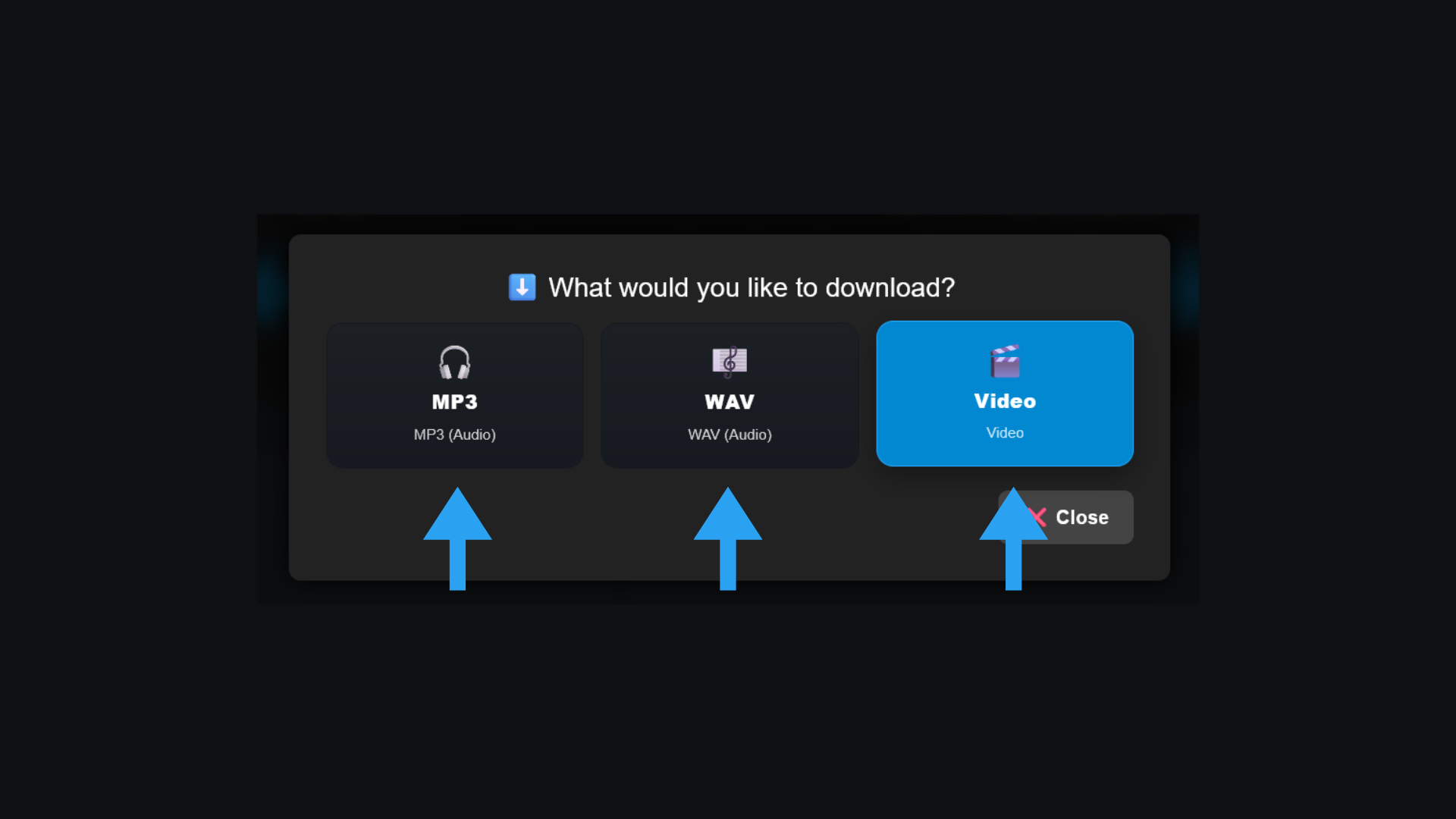
Nach Abschluss kannst du Video (Voice-Over eingebettet) oder Audio-Only herunterladen. Du kannst jederzeit neu rendern (andere Stimme, Quelle, Timing).
Video/Audio herunterladen.
★
Praxis-Workflows
⚡ Quick-Start (ein Sprecher, eine Stimme)
Upload → Voice Studio öffnen.
AI-Stimmen → Stimme wählen → Für alle Zeilen übernehmen.
Erstellen → Quelle & Timing → Download.
🎭 Dialog-Dubbing (mehrere Sprecher)
Upload mit Sprechererkennung (oder Sprecher manuell anlegen).
Sprecher verwalten → pro Sprecher Stimme zuweisen.
In der Tabelle je Zeile den Sprecher setzen (Stimme übernimmt automatisch).
Erstellen & Download.
🎨 Kreativ-Modus (pro Zeile variieren)
In ausgewählten Zeilen unterschiedliche AI-Stimmen setzen.
Übersetzungen pro Zeile bei Bedarf anpassen.
Rendern, anhören, iterieren.
!
Troubleshooting
Stimme ändert sich nicht: Spalte AI-Stimme prüfen; in Sprecher verwalten zuerst Stimme zuweisen, dann in der Zeile den Sprecher setzen.
Text zu lang fürs Zeitfenster: kürzen oder auf Naturally wechseln; bei SRT-Fit lange Zeilen aufteilen.