Crea un doppiaggio IA in pochi minuti

Passo dopo passo: carica il file, scegli una voce (globale, per riga o tramite “Gestione speaker”), imposta la sorgente del testo e il tempo, quindi esporta.

Panoramica rapida
  • Carica → apri Voice Studio
  • Scegli voce (globale / per riga / per speaker)
  • “Crea Video/Audio IA” → sorgente e timing
  • Scarica
1

Carica e apri Voice Studio

  1. Apri la Dashboard e clicca su Carica.
  2. Seleziona un file e attiva Riconoscimento speaker se vuoi.
  3. Dopo il caricamento, clicca su “Voice Studio” nel tuo file.
Suggerimento: se attivi il riconoscimento speaker, potrai assegnare automaticamente una voce IA a ciascun speaker.
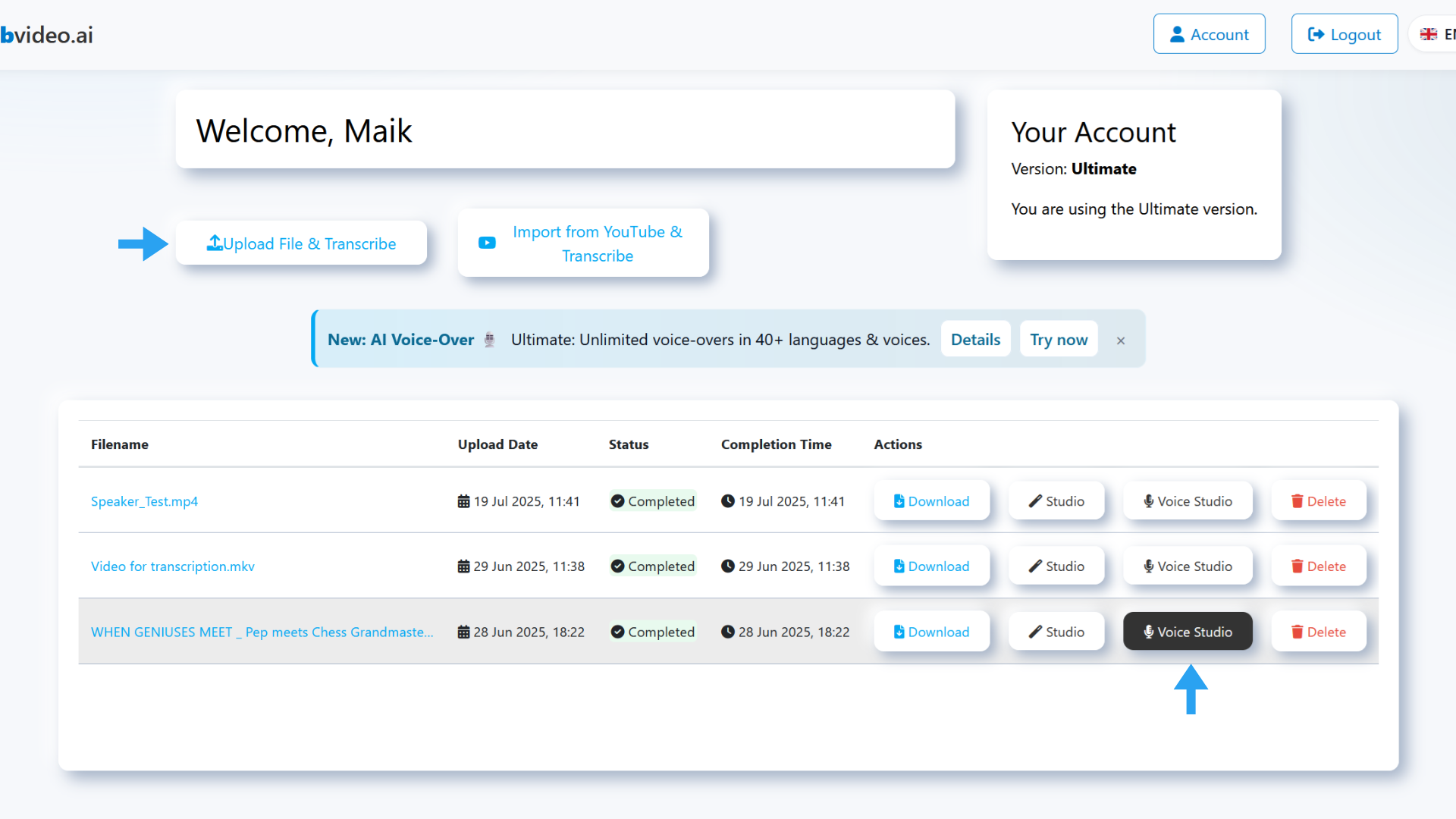
Dashboard con pulsante “Voice Studio”
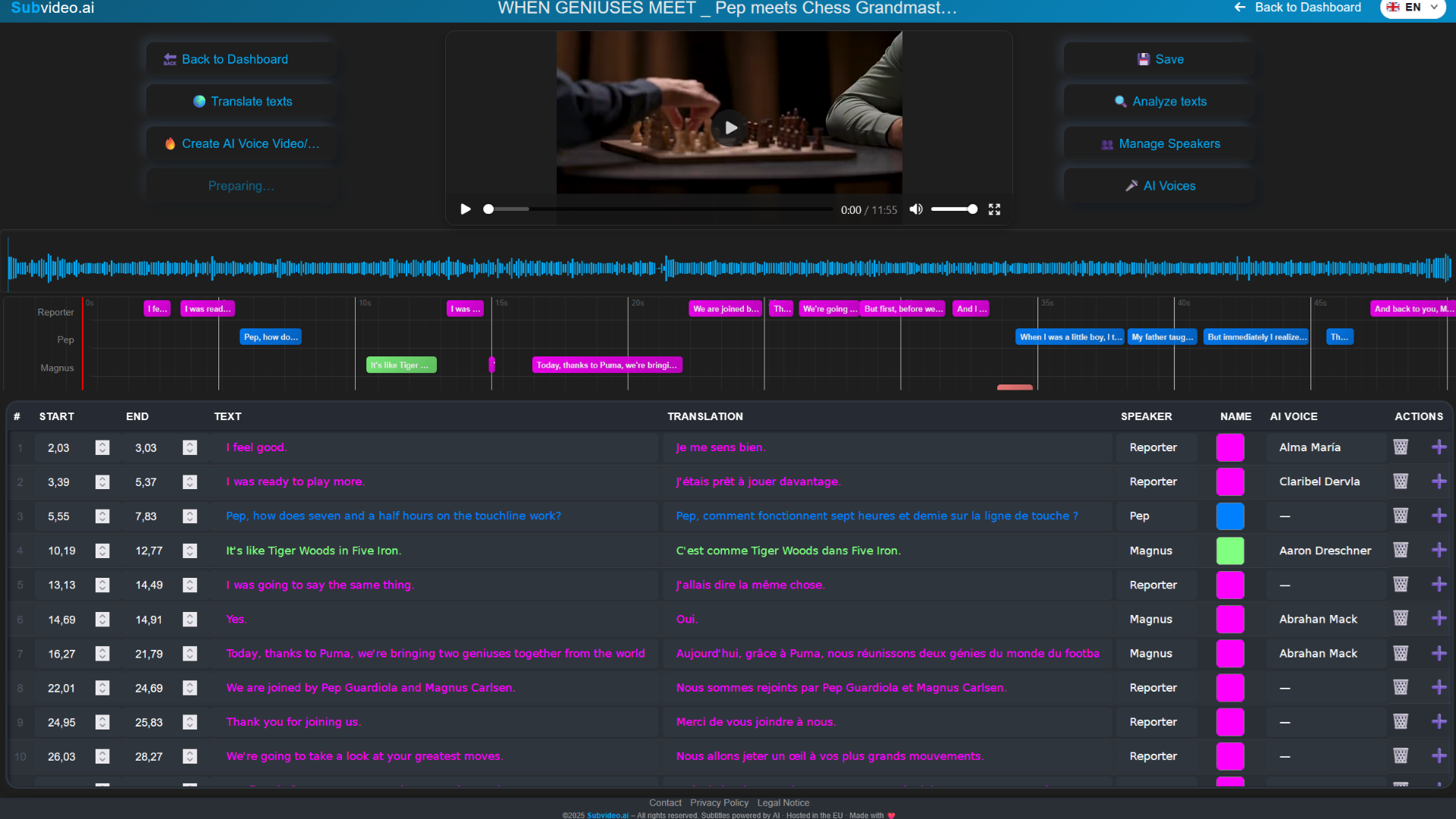
Vista Voice Studio con player, timeline e tabella
In alto: player e timeline; in basso: tabella con testo e impostazioni.
2

Orientati in Voice Studio

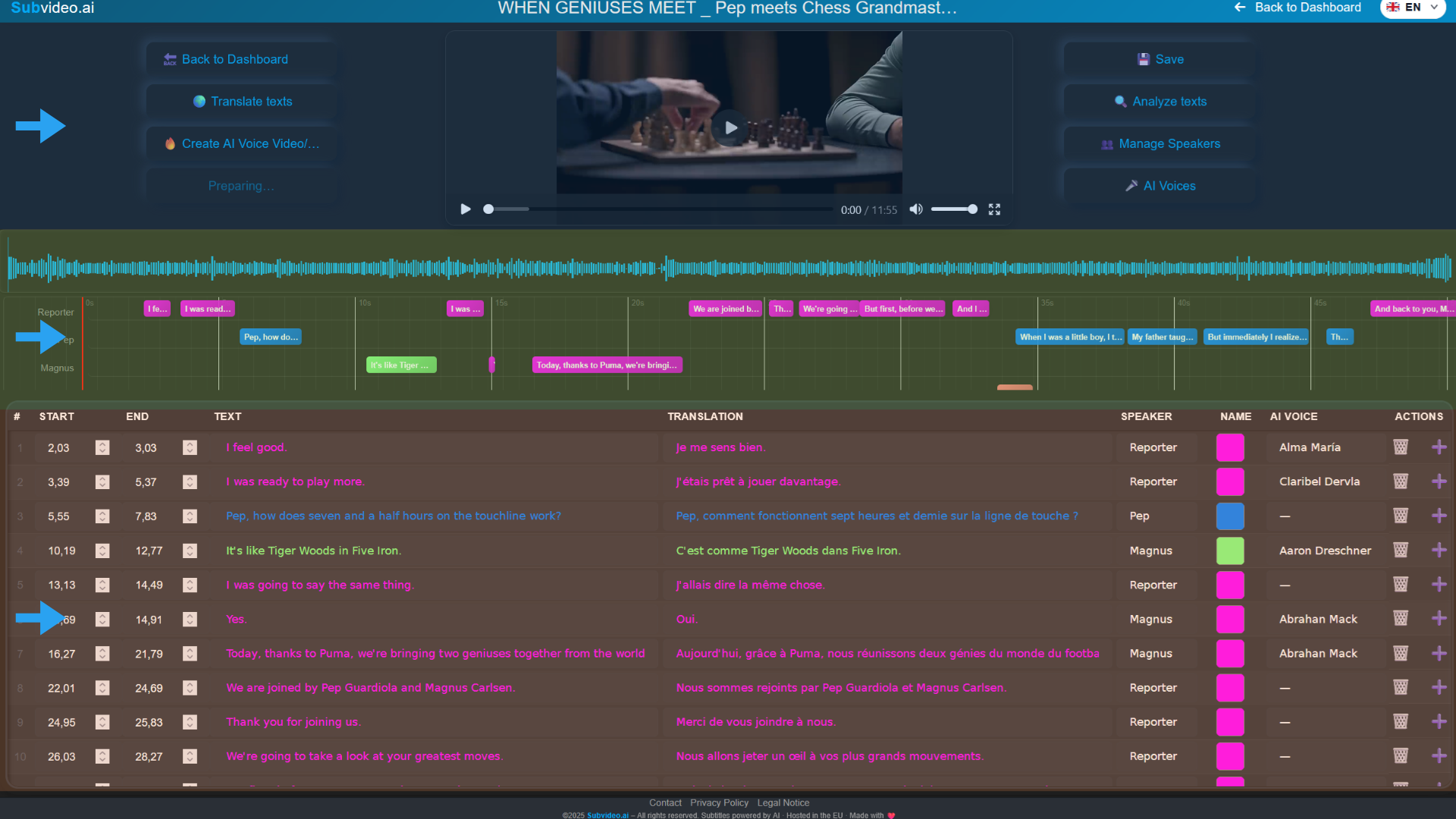
  • Barra superiore: Voci IA, Gestione speaker, Crea Video/Audio IA, Esporta
  • Player e timeline: blocchi per riga/speaker; il player rimane sempre visibile.
  • Tabella: colonne Testo, Tradotto, Speaker, Voce IA… — modificabili in linea.
Zone principali evidenziate
Zone e pulsanti principali evidenziati.
3

Scegli una voce – tre modi

A) Una voce per tutte le righe

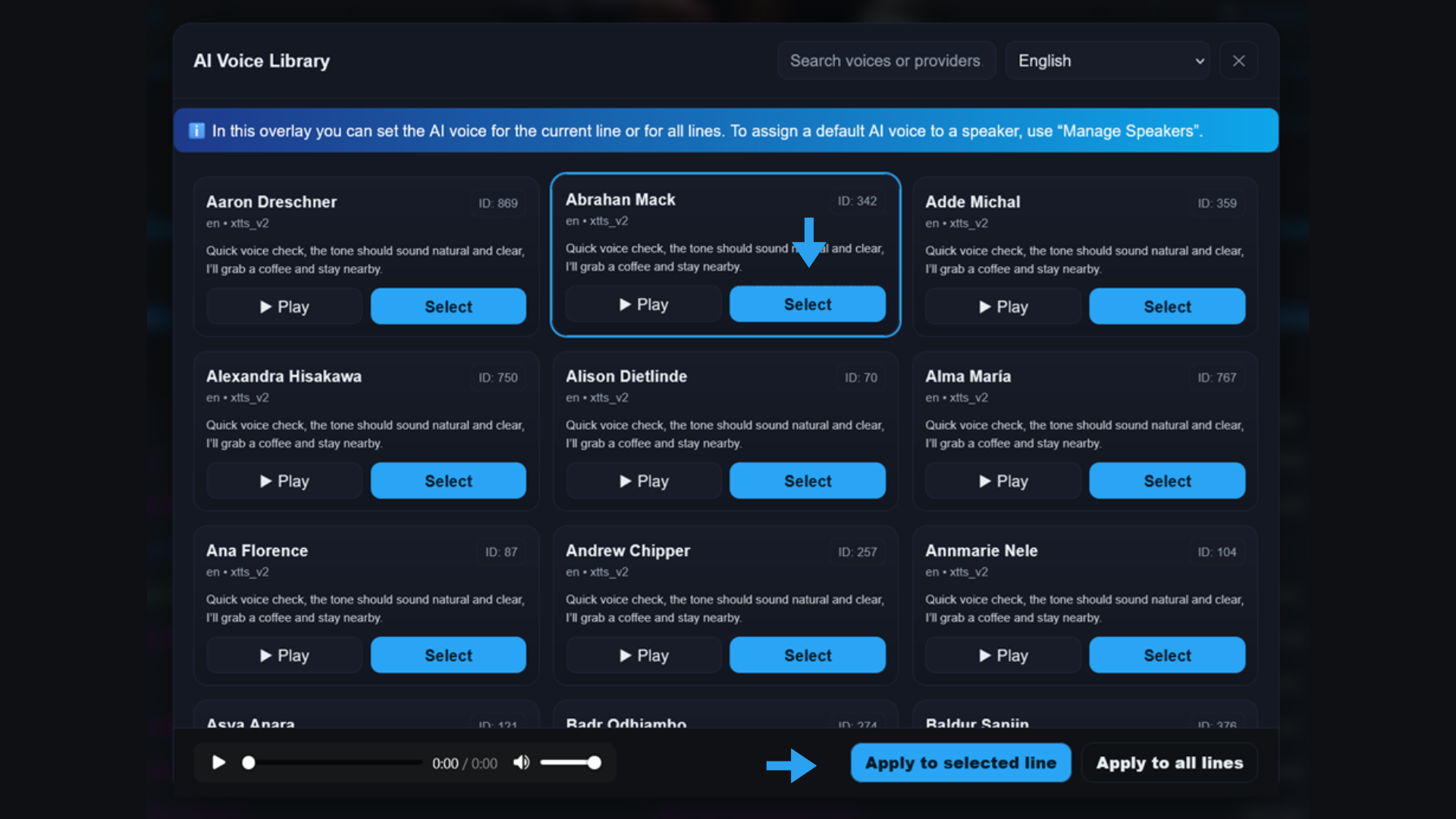
  1. Apri Voci IA.
  2. Scegli una voce e ascolta l’anteprima.
  3. Clicca su “Applica a tutte le righe”.
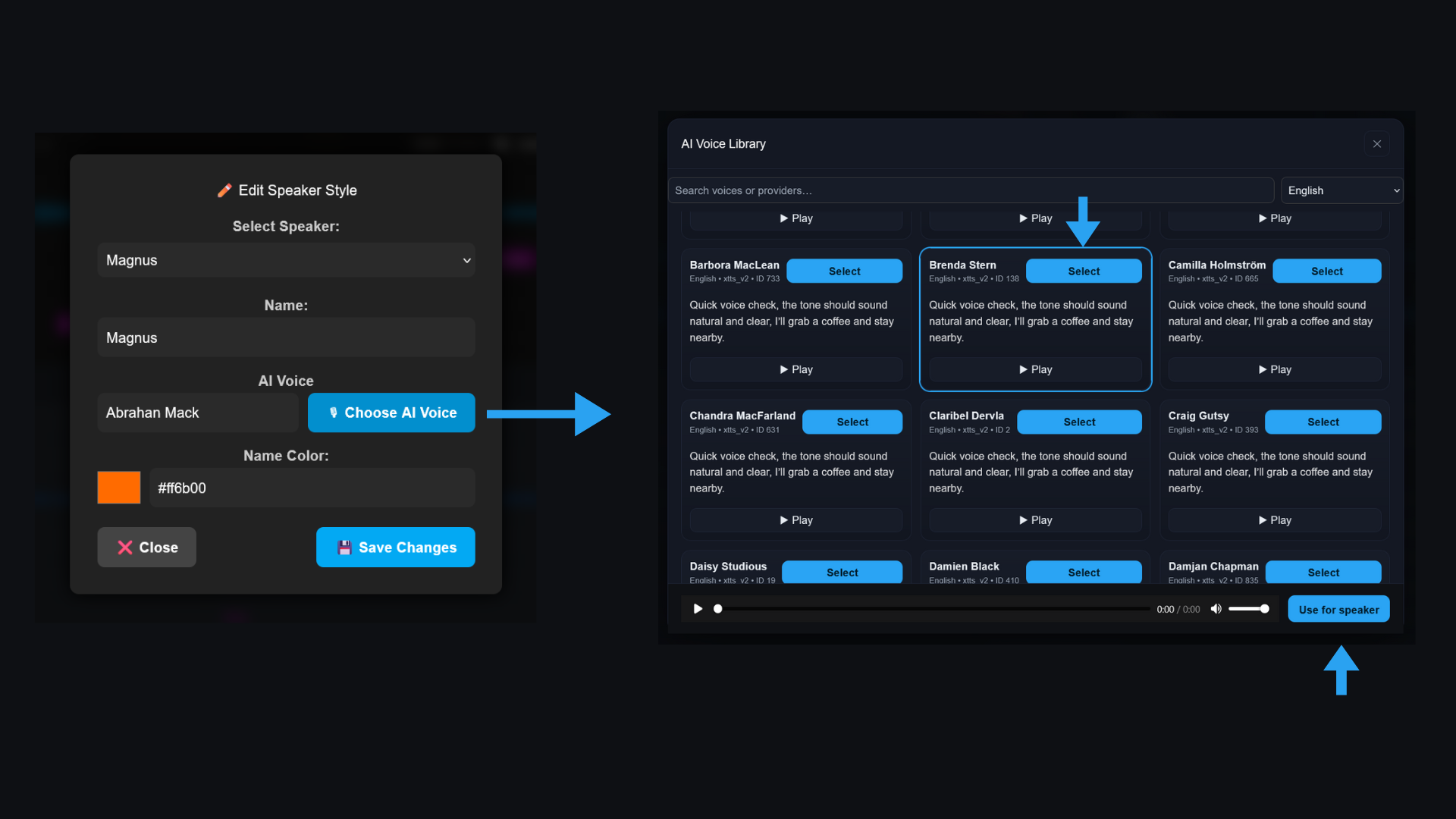
Libreria voci con ricerca e pulsante Applica
Ricerca, categorie, anteprima e pulsante Applica.

B) Voci diverse per ogni riga

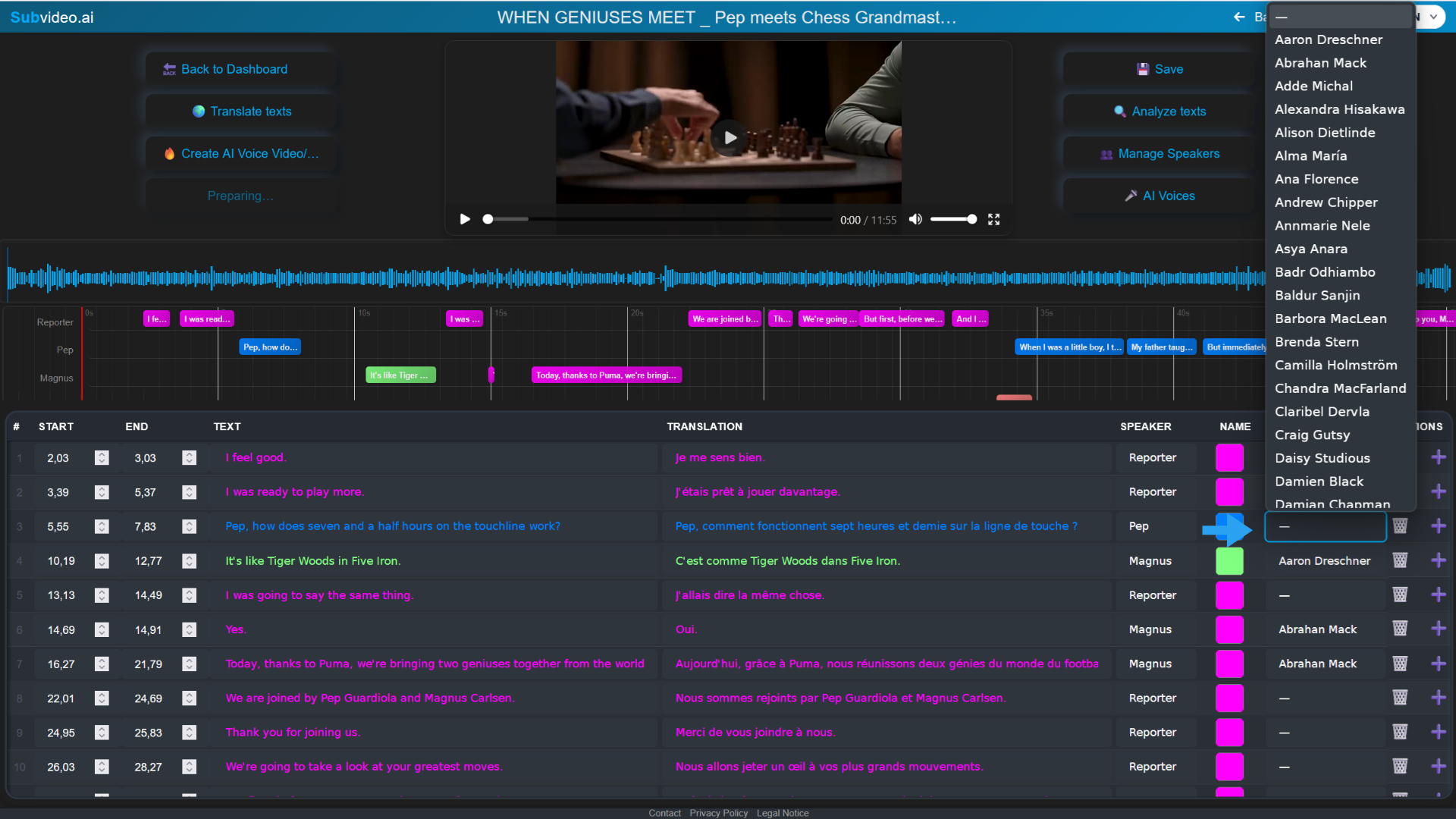
  1. Nella tabella, apri la cella Voce IA della riga desiderata.
  2. Scegli una voce — cambierà solo quella riga.
Menu voce per riga
Menu a tendina voce per riga.

C) Tramite “Gestione speaker”

  1. Apri Gestione speaker.
  2. Assegna una voce IA per ogni speaker o modificala.
  3. Seleziona lo speaker nella tabella → la voce viene applicata automaticamente.
Nota: le righe senza voce assegnata adotteranno la voce dello speaker quando viene modificata.
Impostazioni speaker: nome, stile, voce IA
Imposta nome, colore/stile e voce IA per speaker.
4

Traduci e modifica le righe

  1. Modifica direttamente Testo o Tradotto.
  2. Usa la traduzione automatica per compilare Tradotto.
  3. Sistema nomi, numeri, punteggiatura e frasi brevi per migliorare il ritmo.
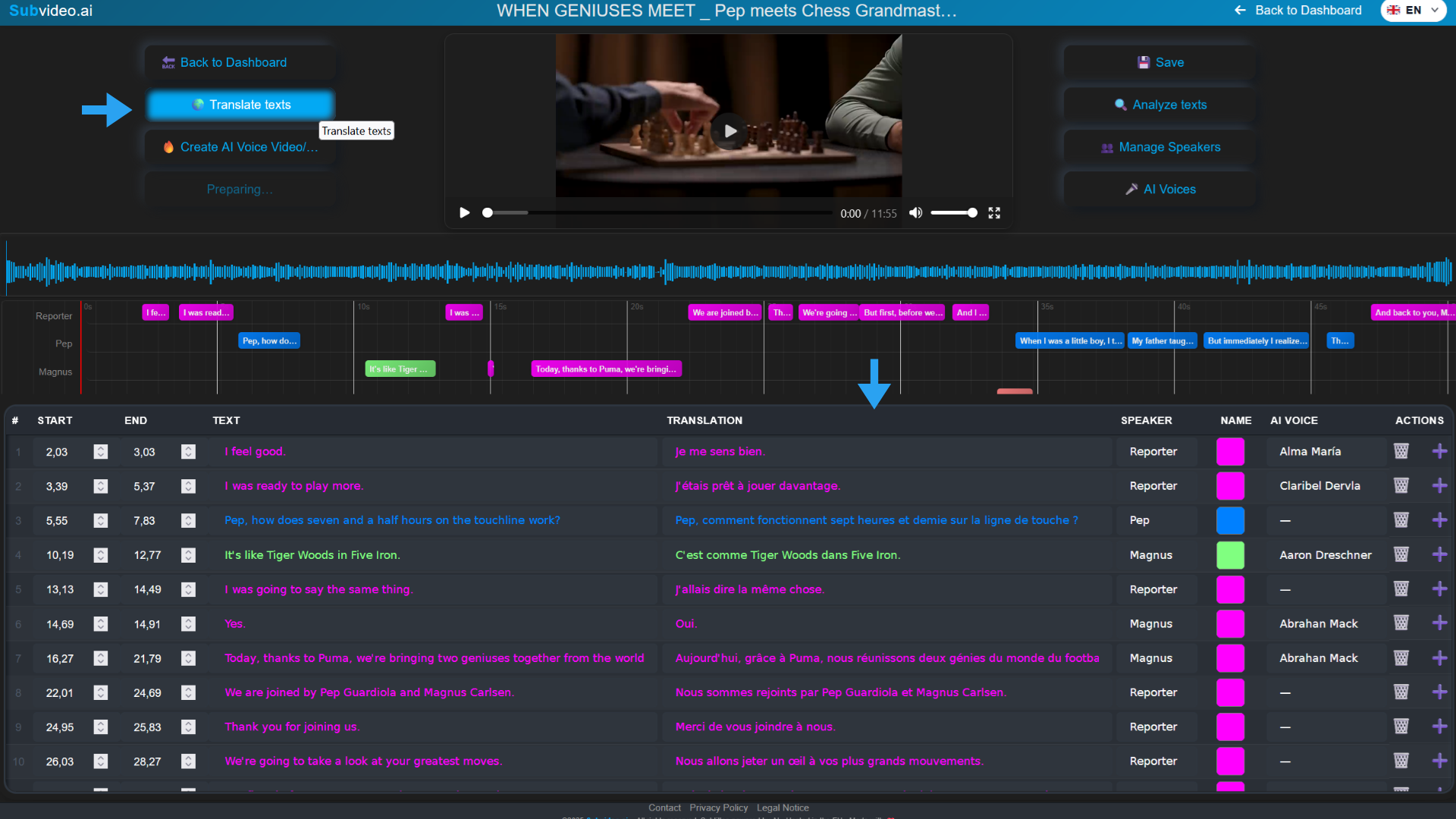
Esempio: traduzione automatica e modifica manuale
Esempio con traduzione automatica e correzione manuale.
5

Genera la voce IA: sorgente e timing

  1. Clicca su “Crea Video/Audio IA”.
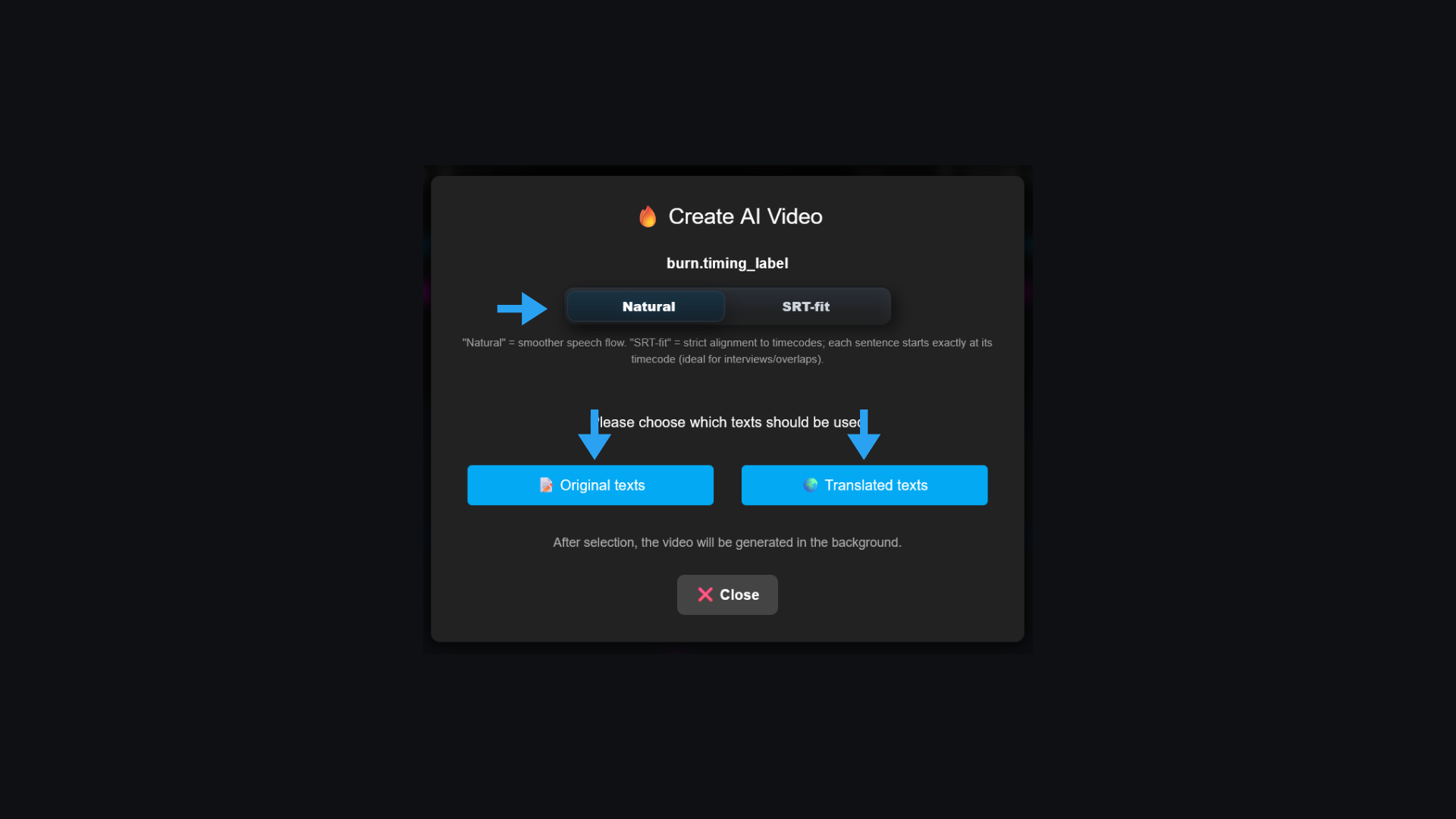
  2. Scegli la sorgente del testo: Originale o Tradotto.
  3. Modalità di timing:
  • Naturale — prosodia più naturale (può variare leggermente).
  • SRT-Fit — si adatta esattamente alla finestra dei sottotitoli (precisione al frame).
Selezione sorgente e timing
Selezione sorgente e timing.
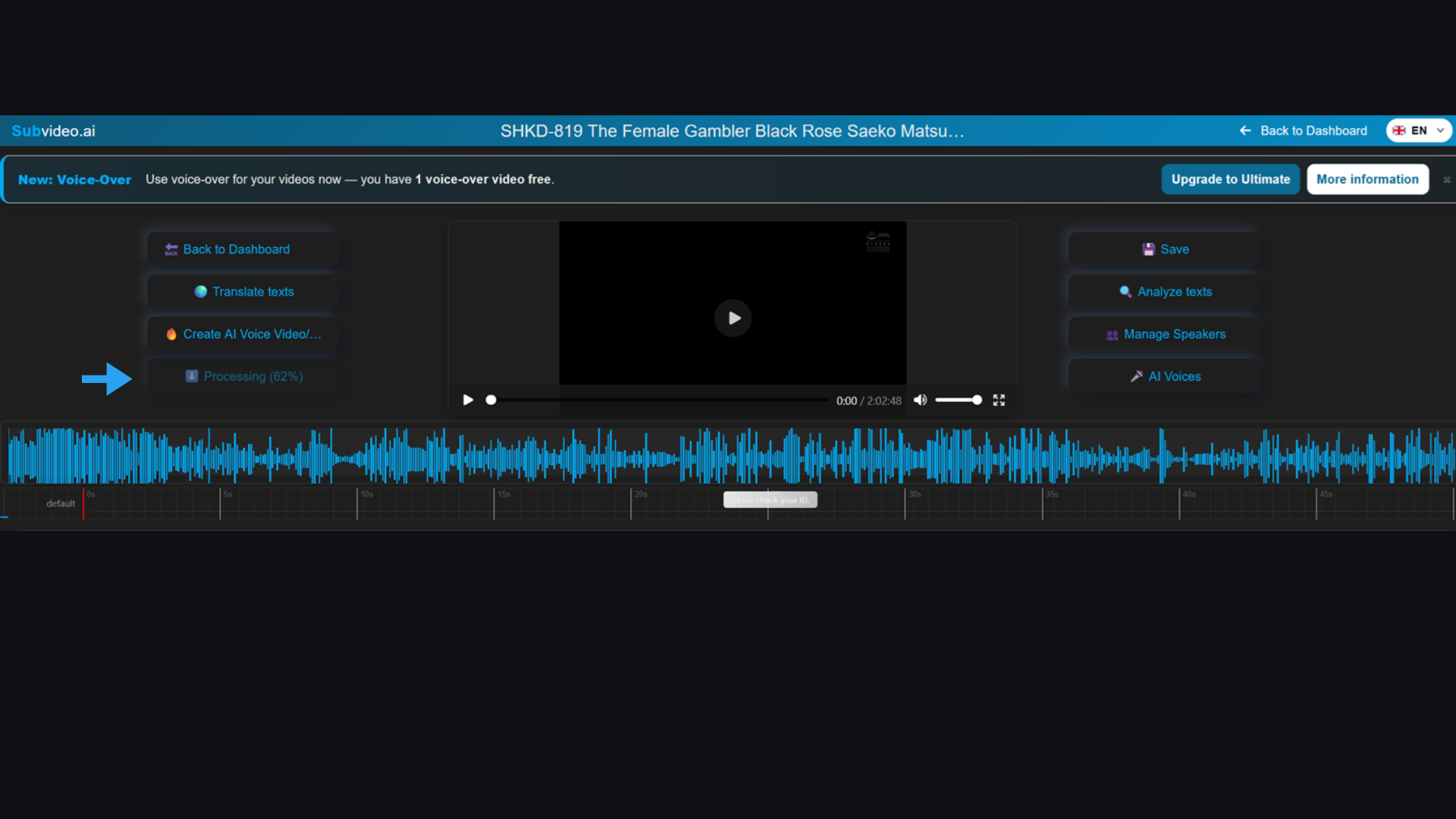
Stato rendering in corso
Stato/progresso durante il rendering.
Consiglio: usa Naturale per contenuti creativi/social, SRT-Fit per doppiaggi precisi.
6

Download e versioni

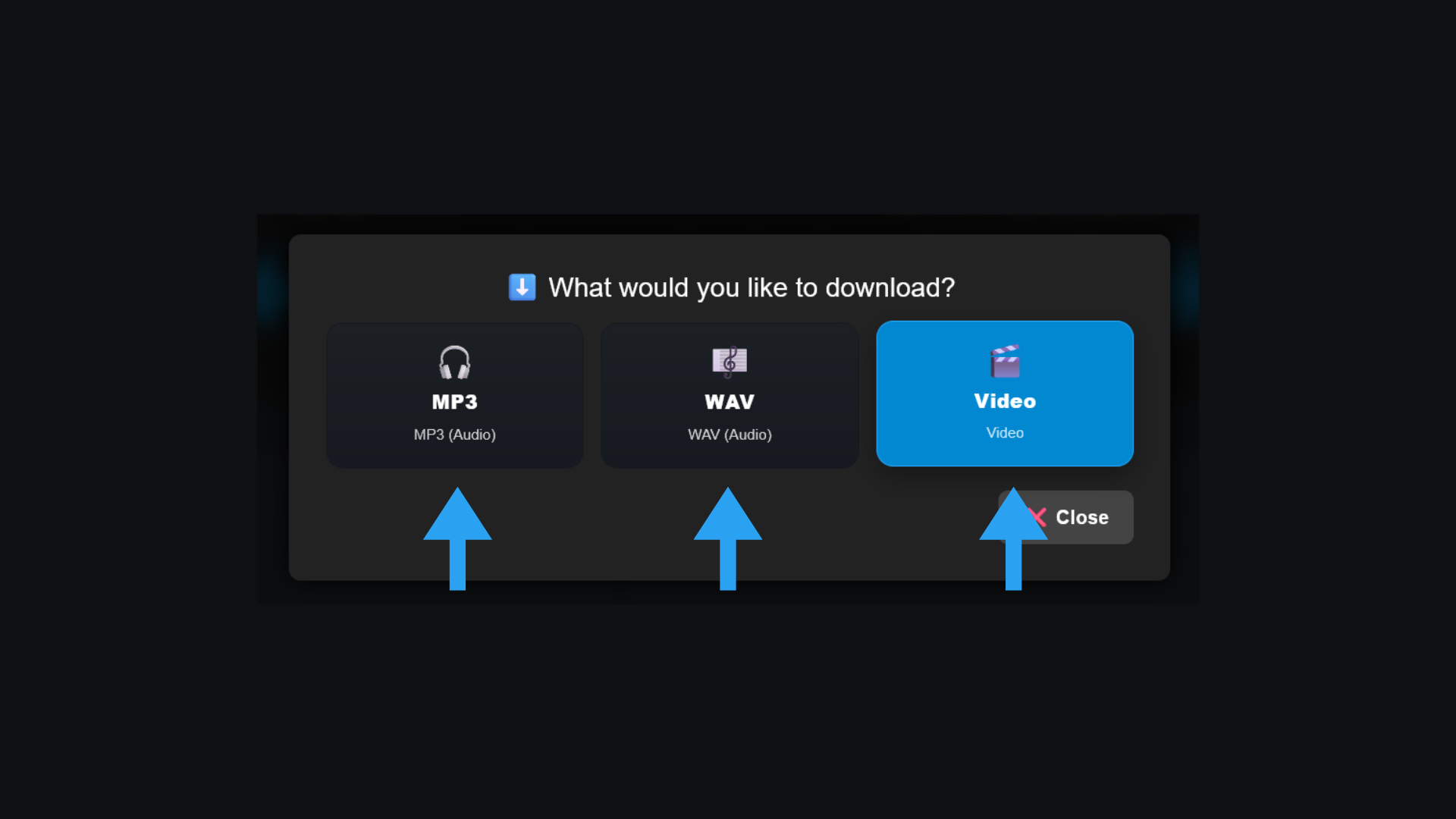
Una volta completato, puoi scaricare Video (con voce integrata) o solo Audio. Puoi rigenerare in qualsiasi momento (voce diversa, sorgente diversa, timing diverso).

Download Video/Audio
Download video/audio.

Workflow pratici

⚡ Avvio rapido (una sola voce)

  1. Carica → apri Voice Studio.
  2. Voci IA → scegli voce → Applica a tutte le righe.
  3. Genera → sorgente e timing → scarica.

🎭 Doppiaggio con più speaker

  1. Carica con riconoscimento speaker (o crea manualmente).
  2. Gestione speaker → assegna voce a ciascuno.
  3. Seleziona speaker per riga (voce applicata automaticamente).
  4. Genera e scarica.

🎨 Modalità creativa (voce per riga)

  1. Assegna diverse voci IA alle righe selezionate.
  2. Regola la traduzione se necessario.
  3. Genera, ascolta, perfeziona.
!

Risoluzione dei problemi

  • La voce non cambia: controlla la colonna Voce IA; assegna prima la voce in Gestione speaker, poi seleziona lo speaker nella riga.
  • Testo troppo lungo: accorcialo o usa Naturale; con SRT-Fit dividi le righe.
  • Audio interrotto: usa frasi più corte, pause ("…") o modalità Naturale.
  • Si sente una sola voce: controlla le assegnazioni speaker.
  • Nessun download visibile: ricarica la pagina e verifica che il rendering sia terminato.
Se il rendering fallisce: prova con meno righe, verifica dimensioni file e connessione.
?

Domande frequenti

Solo audio? Sì — scegli Solo audio al download.

Naturale vs. SRT-Fit? Naturale = suono migliore; SRT-Fit = sincronizzazione precisa.

Si può cambiare dopo? Sì, in qualsiasi momento.

Mischiare originale e tradotto? Sì — seleziona la sorgente desiderata.

Pronto? Inizia il tuo doppiaggio IA 🚀

Apri il tuo progetto in Voice Studio e segui la guida passo passo.