Создайте дубляж с ИИ за несколько минут

Пошагово: загрузите файл, выберите голос (глобально, по строкам или через «Управление спикерами»), настройте источник текста и синхронизацию, а затем экспортируйте.

Краткий обзор
  • Загрузите → откройте Voice Studio
  • Выберите голос (глобально / по строке / по спикеру)
  • «Создать AI видео/аудио» → источник и тайминг
  • Скачать
1

Загрузите файл и откройте Voice Studio

  1. Откройте панель управления и нажмите Загрузить.
  2. Выберите файл и при необходимости включите Распознавание спикеров.
  3. После загрузки нажмите «Voice Studio» напротив вашего файла.
Совет: если включить распознавание спикеров, вы сможете автоматически назначать им голоса.
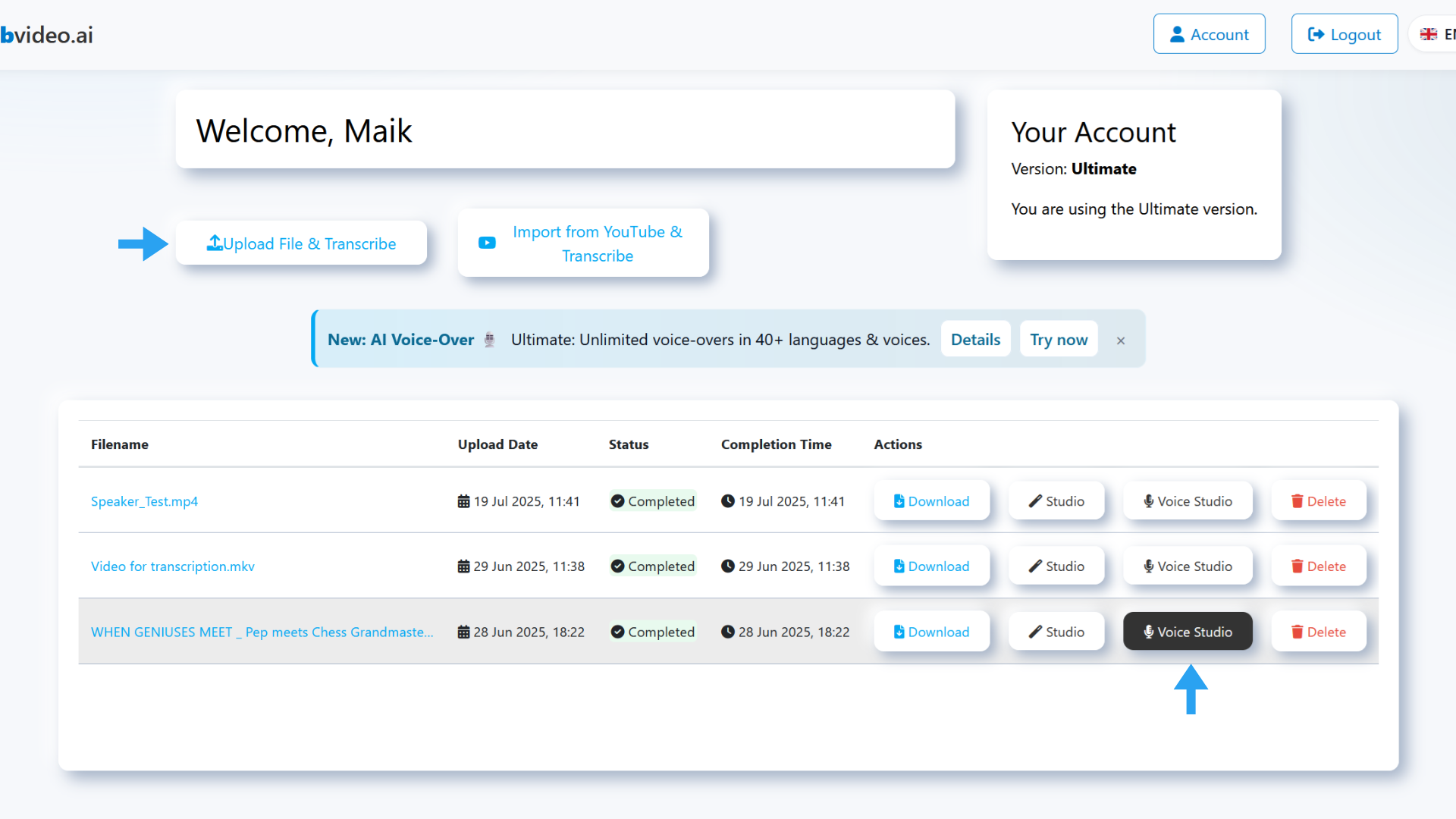
Панель управления с кнопкой «Voice Studio»
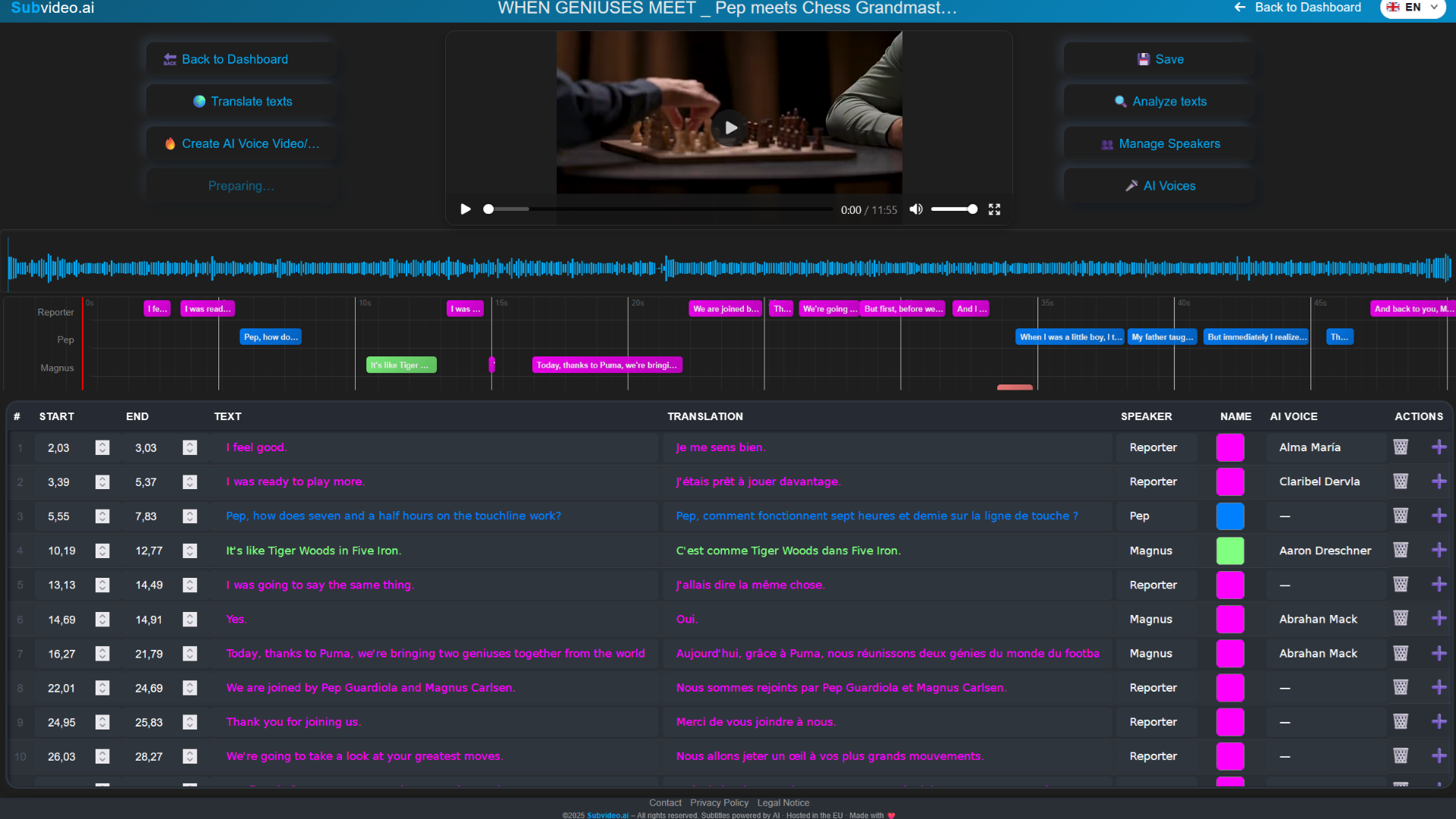
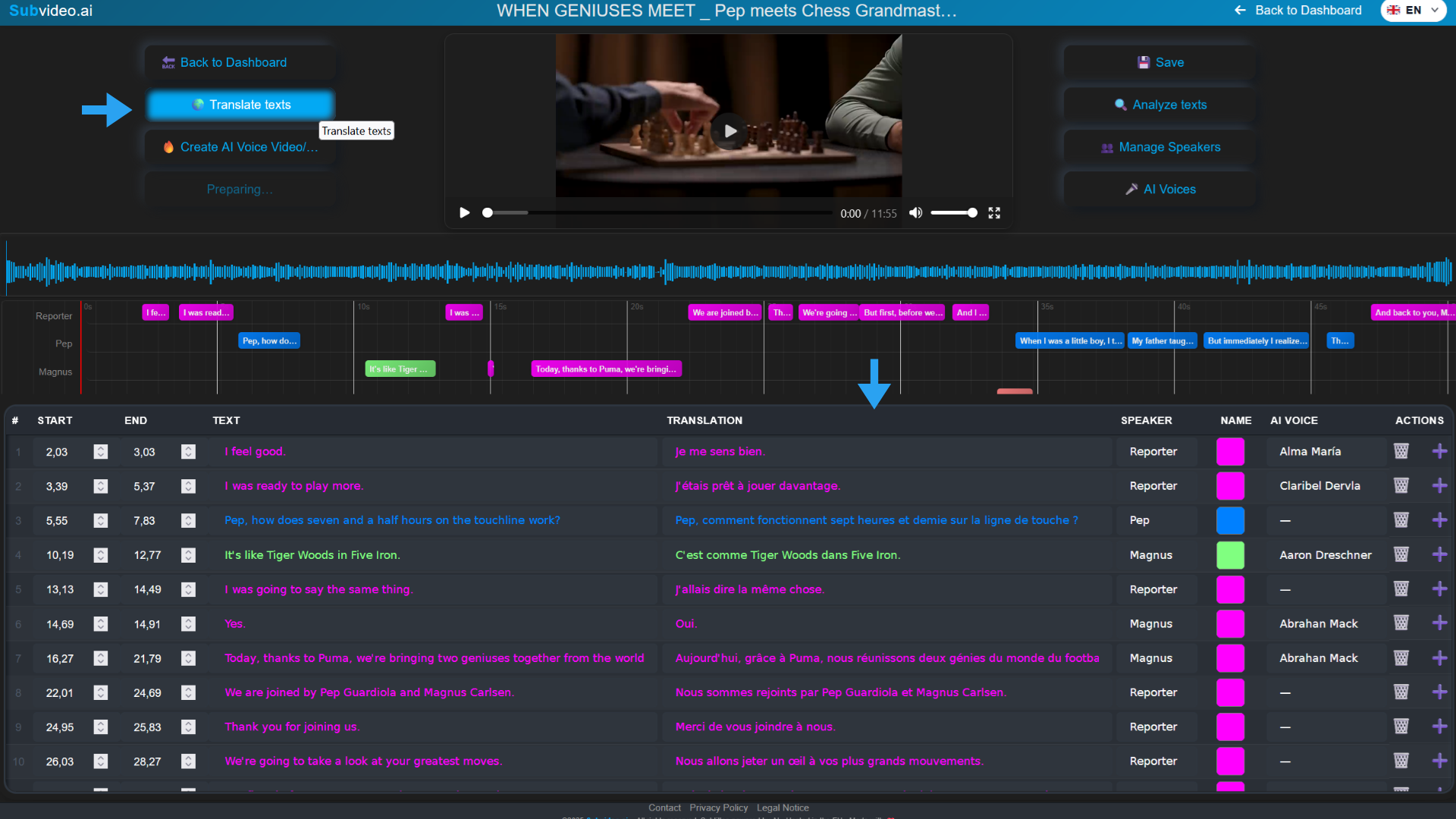
Интерфейс Voice Studio с плеером, таймлайном и таблицей
Верхняя часть: плеер и таймлайн; нижняя часть: таблица с текстом и настройками.
2

Знакомство с Voice Studio

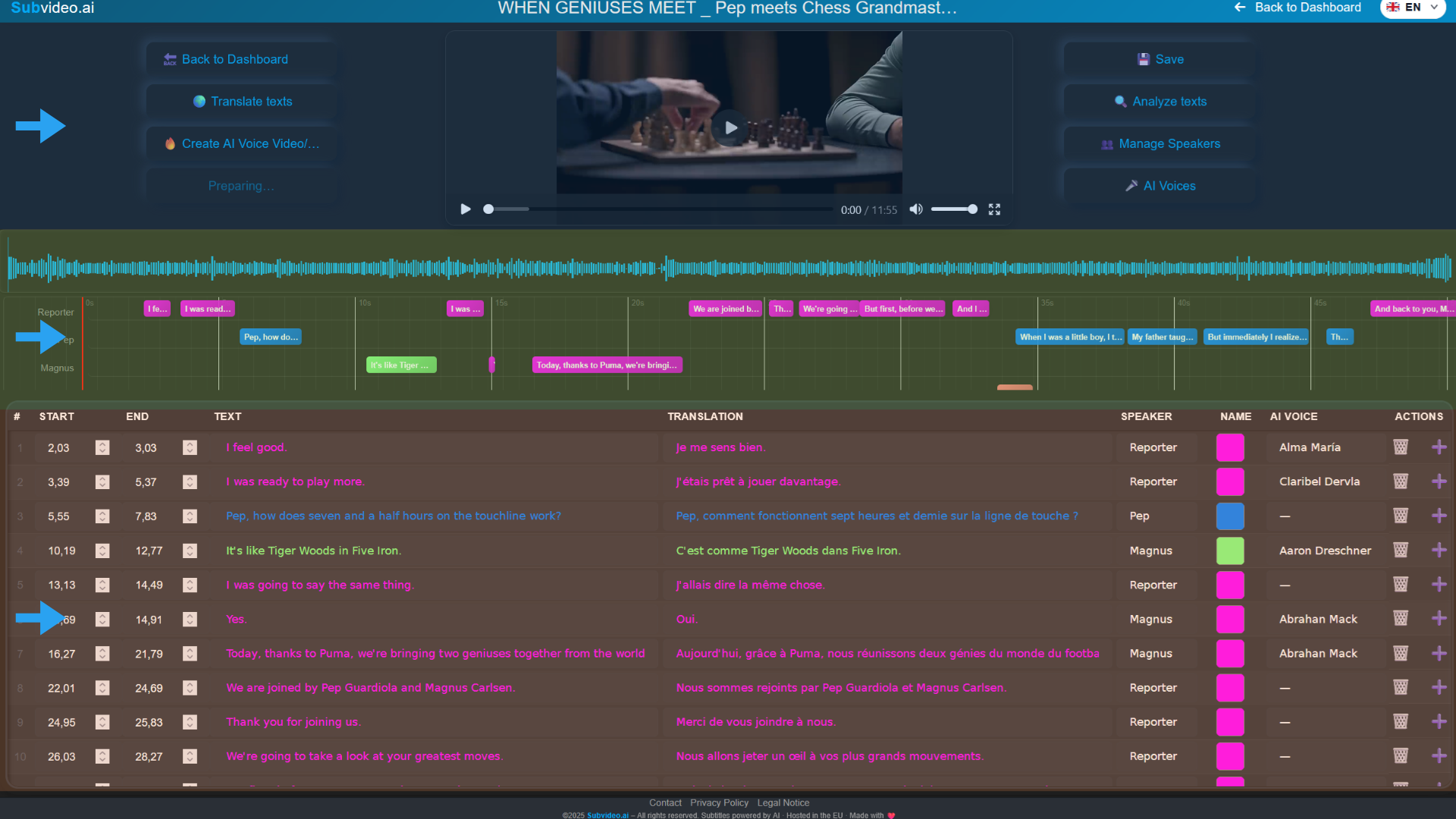
  • Верхняя панель: AI Голоса, Управление спикерами, Создать AI Видео/Аудио, Экспорт
  • Плеер и таймлайн: блоки по строкам и спикерам; плеер всегда виден.
  • Таблица: колонки Текст, Перевод, Спикер, AI Голос и др. — редактируются напрямую.
Основные зоны интерфейса
Основные области и кнопки выделены.
3

Выберите голос — три способа

A) Один голос для всех строк

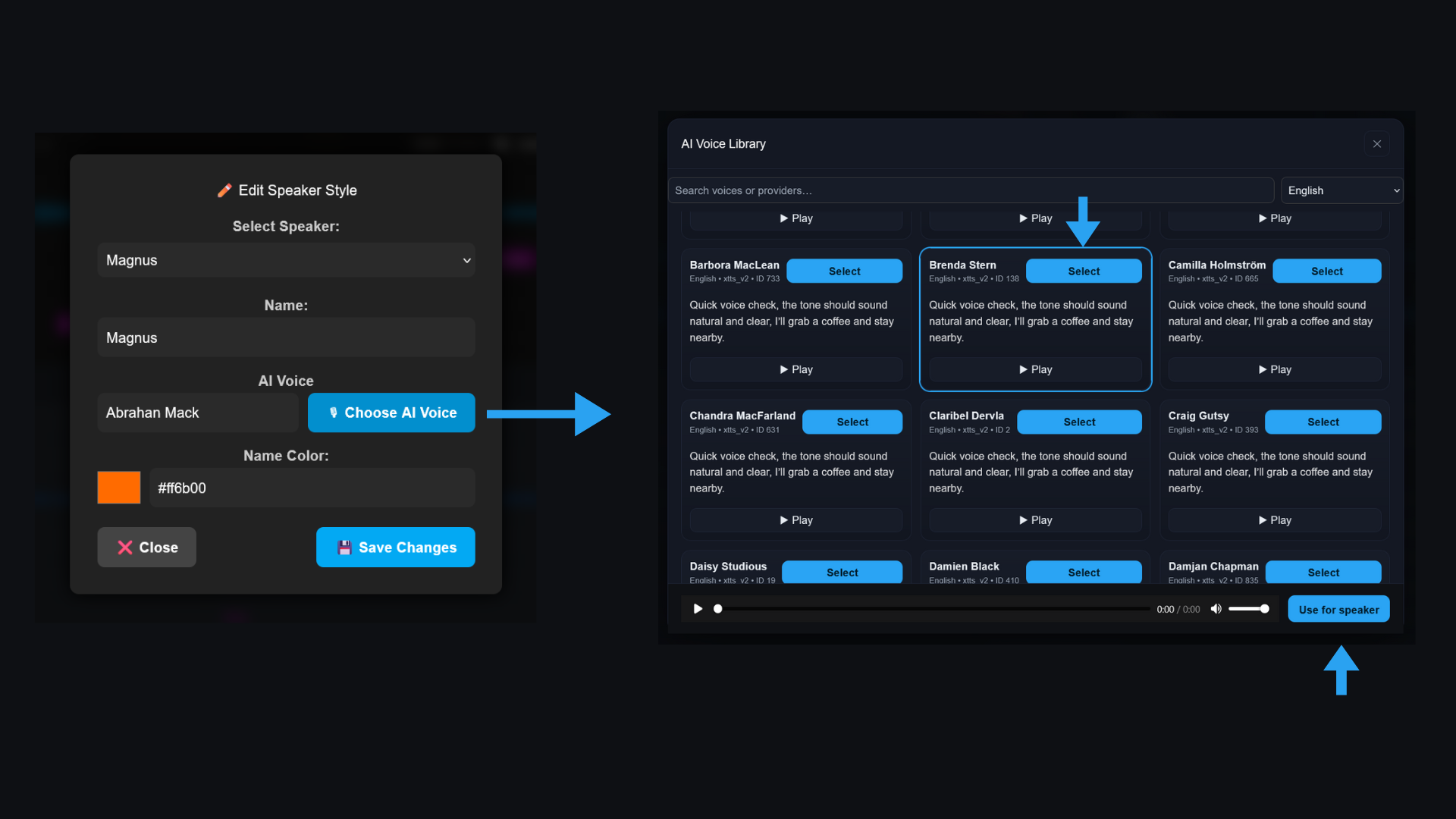
  1. Откройте AI Голоса.
  2. Выберите голос и прослушайте пример.
  3. Нажмите «Применить ко всем строкам».
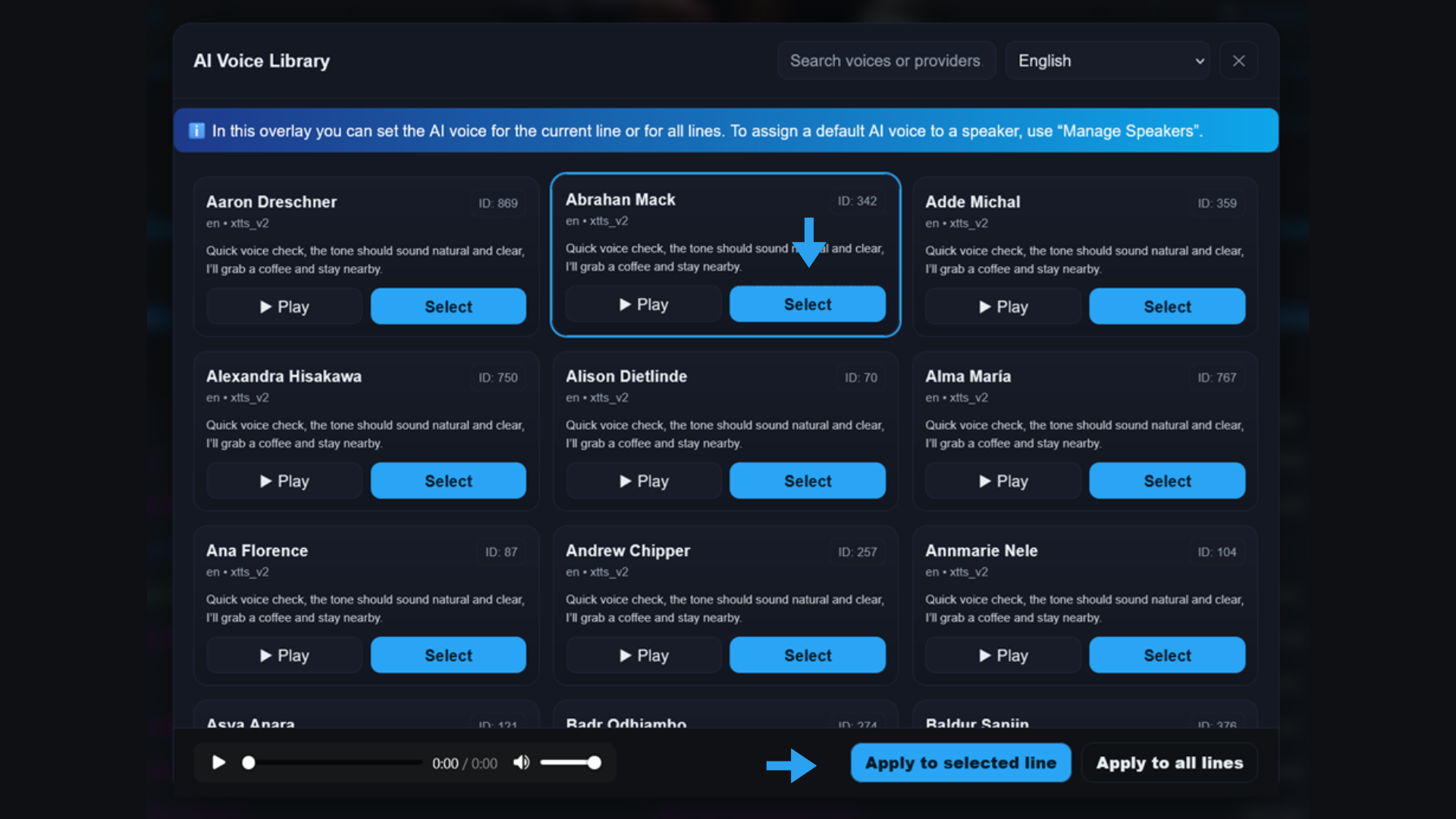
Библиотека голосов с поиском и кнопкой «Применить»
Поиск, категории, предпрослушивание и кнопка «Применить».

B) Разные голоса для отдельных строк

  1. В таблице откройте ячейку AI Голос нужной строки.
  2. Выберите голос — он будет применён только к этой строке.
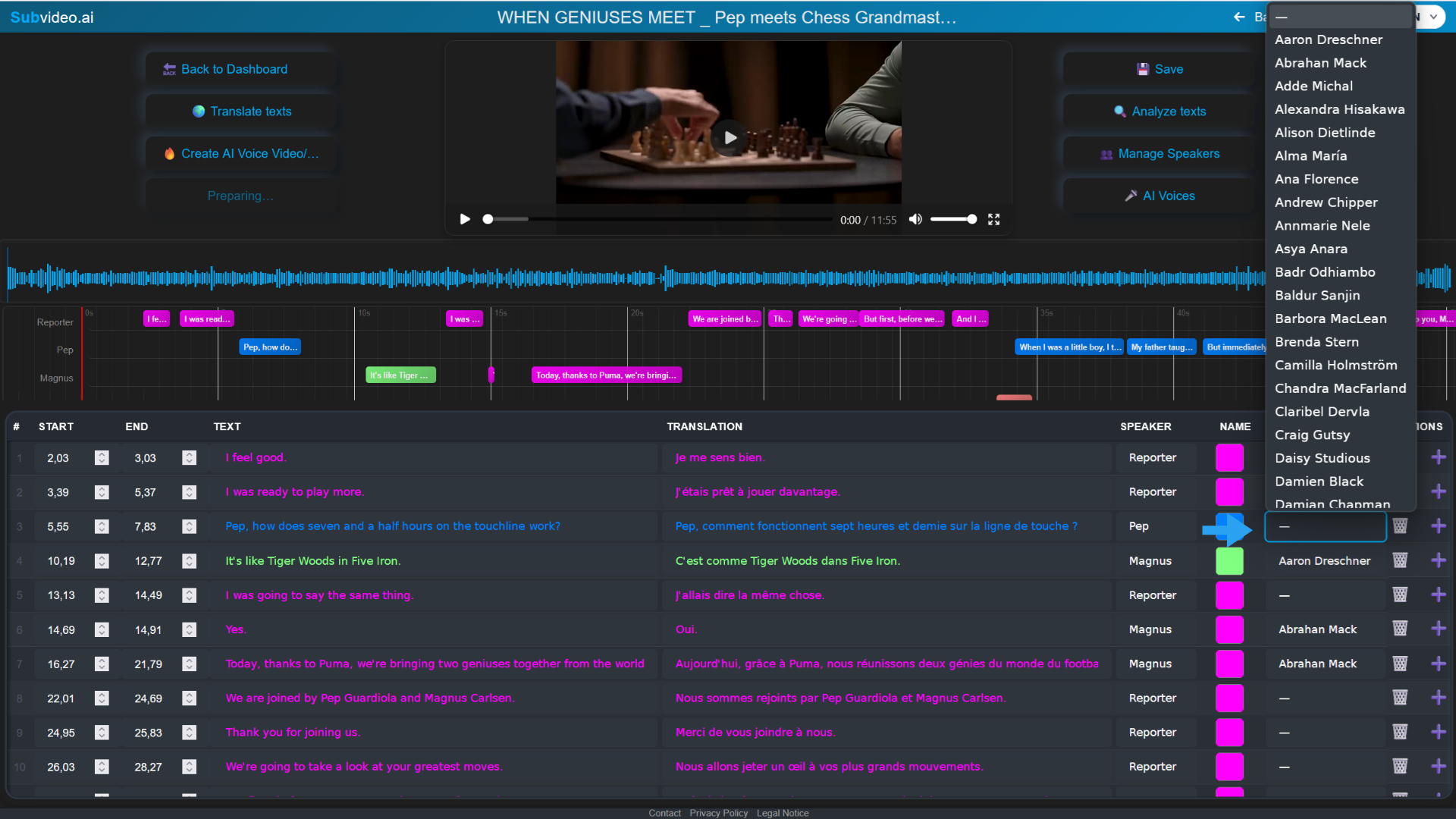
Меню выбора голоса для строки
Выпадающее меню выбора голоса для строки.

C) Через «Управление спикерами»

  1. Откройте Управление спикерами.
  2. Назначьте каждому спикеру свой голос ИИ или измените его.
  3. Выберите спикера в таблице → голос назначится автоматически.
Примечание: строки без назначенного голоса будут использовать голос спикера, если он изменится.
Настройки спикера
Настройка имени, цвета/стиля и AI голоса для спикера.
4

Переведите и отредактируйте строки

  1. Редактируйте Текст или Перевод прямо в таблице.
  2. Используйте автоматический перевод для заполнения колонки Перевод.
  3. Отредактируйте имена, числа, пунктуацию и длину фраз для лучшей синхронизации.
Автоматический перевод и ручное редактирование
Пример автоматического перевода с ручной правкой.
5

Создание голоса ИИ: источник и тайминг

  1. Нажмите «Создать AI Видео/Аудио».
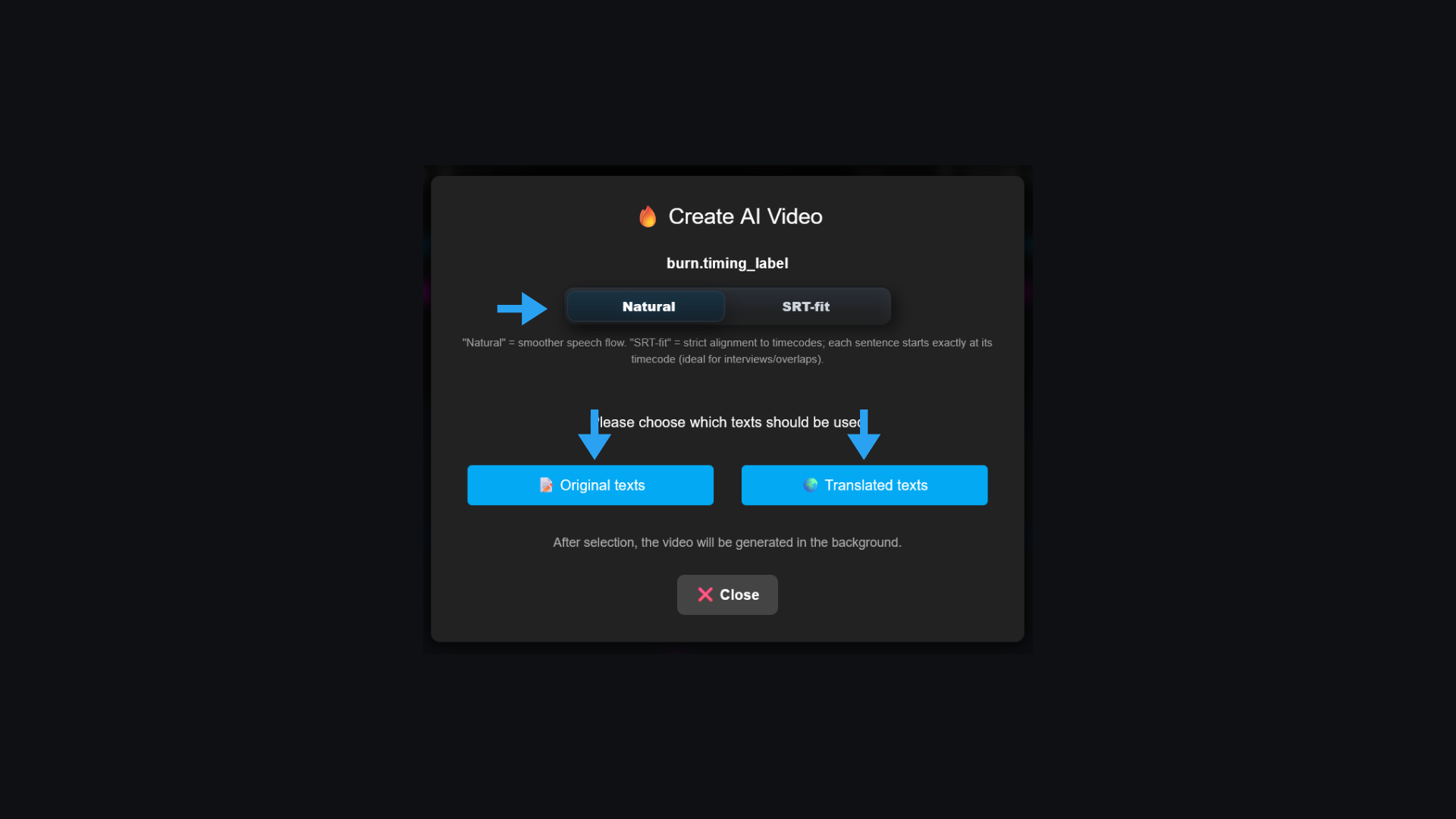
  2. Выберите источник текста: Оригинал или Перевод.
  3. Режим синхронизации:
  • Натуральный — более живое произношение (с лёгкими отклонениями по времени).
  • SRT-Fit — точно синхронизируется с таймингом субтитров (покадрово).
Экран выбора источника и тайминга
Выбор источника и тайминга.
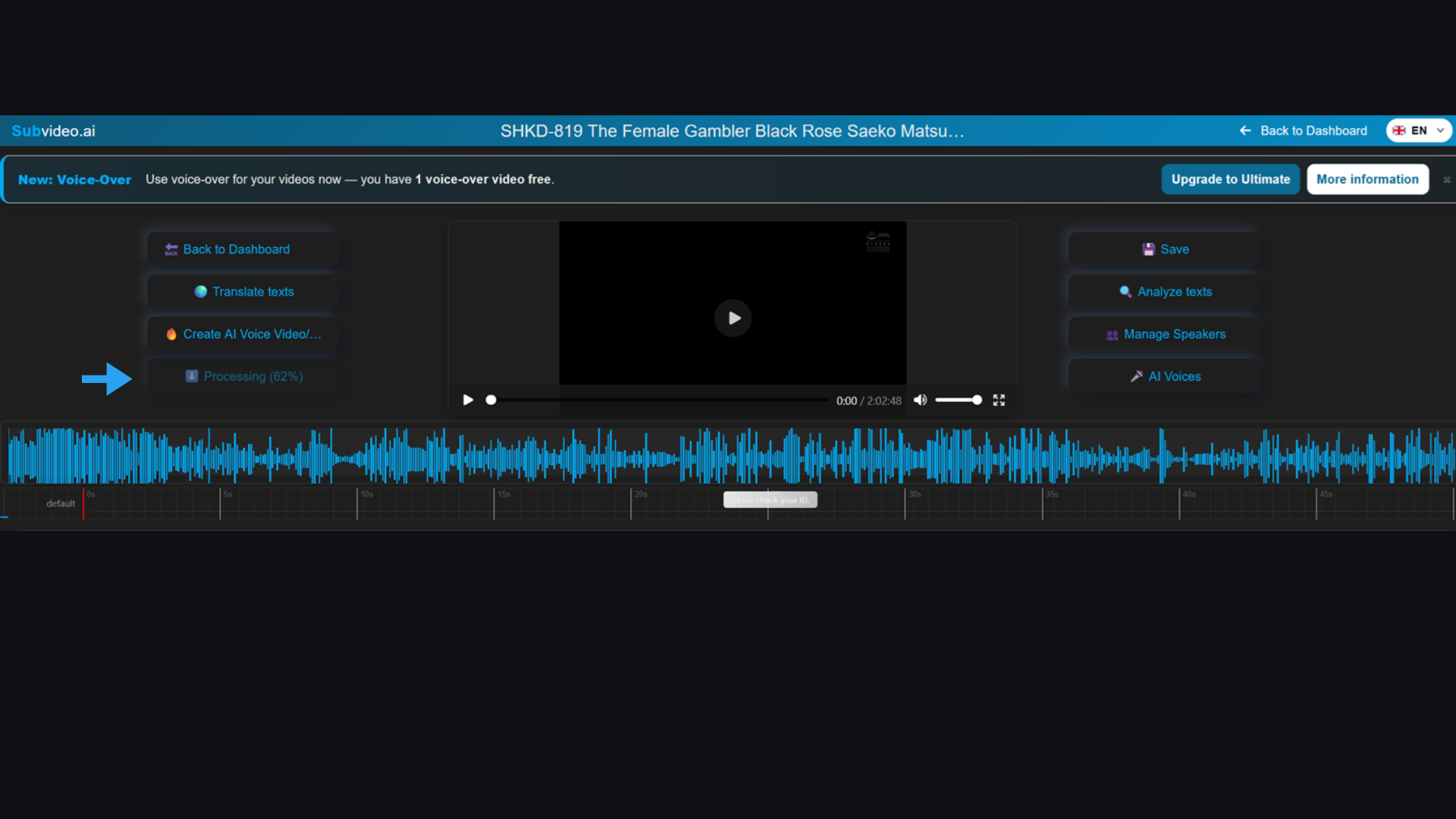
Индикатор выполнения рендеринга
Статус/прогресс во время рендеринга.
Рекомендация: используйте Натуральный для креативного контента, SRT-Fit — для точного дубляжа.
6

Скачивание и версии

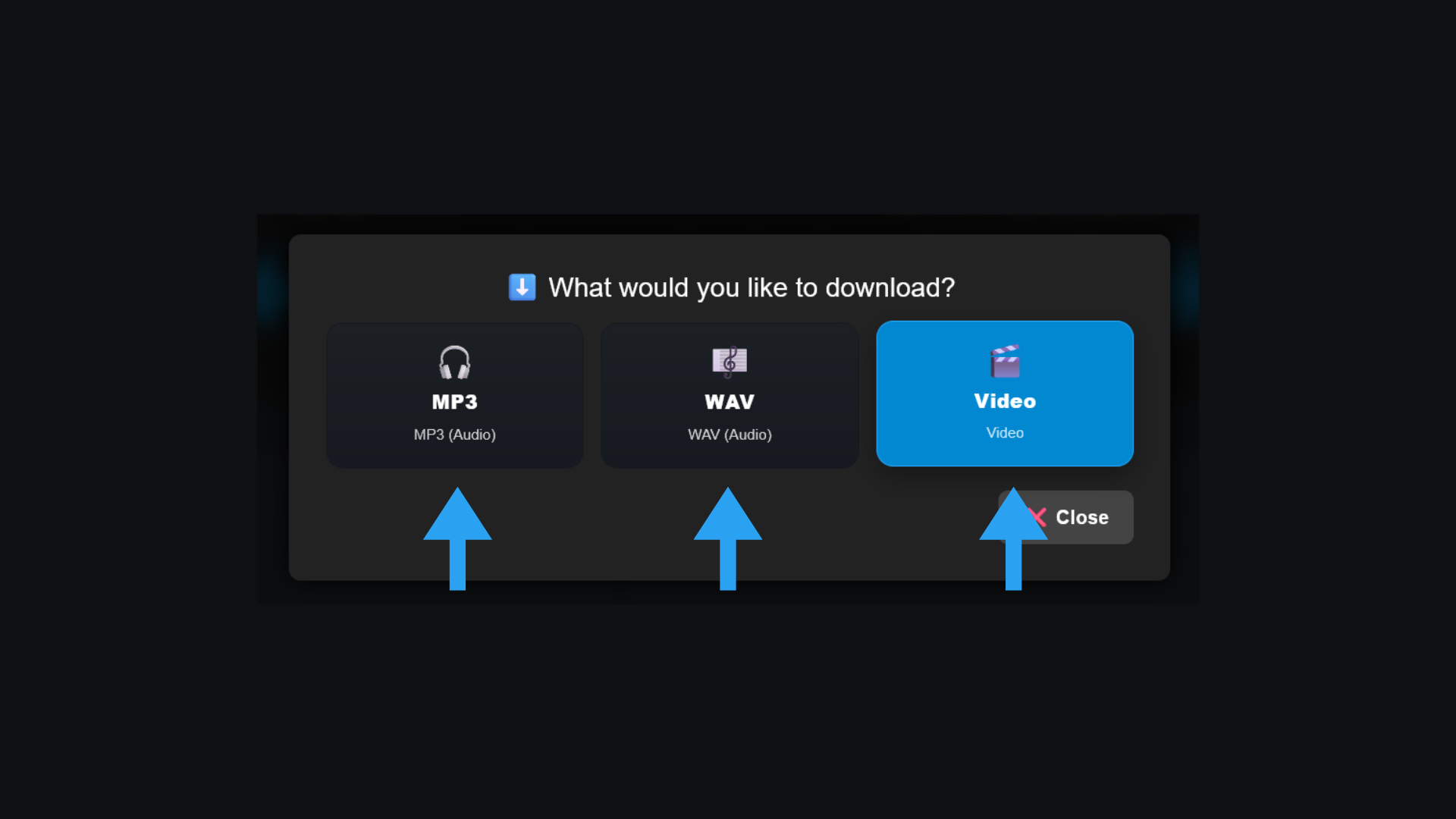
После завершения вы можете скачать Видео (с озвучкой) или только Аудио. В любой момент можно заново сгенерировать с другим голосом, источником или таймингом.

Экран загрузки
Скачивание видео/аудио.

Практические сценарии

⚡ Быстрый старт (один голос)

  1. Загрузите → откройте Voice Studio.
  2. AI Голоса → выберите голос → Применить ко всем строкам.
  3. Сгенерируйте → источник и тайминг → скачайте.

🎭 Многоголосый дубляж

  1. Загрузите с распознаванием спикеров (или создайте вручную).
  2. Управление спикерами → назначьте голоса каждому.
  3. Выберите спикера для каждой строки → голос применяется автоматически.
  4. Сгенерируйте и скачайте.

🎨 Креативный режим (голос по строкам)

  1. Назначьте разные AI голоса отдельным строкам.
  2. При необходимости отредактируйте перевод.
  3. Сгенерируйте, прослушайте, улучшите.
!

Устранение неполадок

  • Голос не меняется: проверьте колонку AI Голос; назначьте голос в Управлении спикерами, затем выберите спикера.
  • Слишком длинный текст: сократите или используйте Натуральный; при SRT-Fit разделите строки.
  • Аудио обрывается: используйте короткие фразы, паузы ("…") или натуральный режим.
  • Слышен только один голос: проверьте назначение спикеров.
  • Ссылка на скачивание не появляется: обновите страницу и дождитесь окончания рендеринга.
Если рендеринг не удался: уменьшите количество строк, проверьте размер файла и соединение.
?

Часто задаваемые вопросы

Можно ли получить только аудио? Да — выберите Только аудио при скачивании.

Natural vs. SRT-Fit? Натуральный — живое звучание; SRT-Fit — точная синхронизация.

Можно ли изменить позже? Да, в любое время.

Можно ли смешивать оригинал и перевод? Да — выберите нужный источник.

Готовы? Начните дубляж с ИИ 🚀

Откройте проект в Voice Studio и следуйте пошаговому руководству.