Crea un doblaje con IA en minutos

Paso a paso: sube tu archivo, elige una voz (global, por línea o por “gestión de oradores”), selecciona la fuente de texto y el tiempo, exporta.

Resumen rápido
  • Subir → abrir Voice Studio
  • Elegir voz (global / por línea / por orador)
  • “Crear video/audio con IA” → fuente y tiempo
  • Descargar
1

Sube y abre Voice Studio

  1. Abre el panel y haz clic en Subir.
  2. Elige un archivo y activa Reconocimiento de oradores si lo deseas.
  3. Después de subir, haz clic en “Voice Studio” en tu archivo.
Consejo: si activas el reconocimiento de oradores, podrás asignar automáticamente una voz IA a cada uno después.
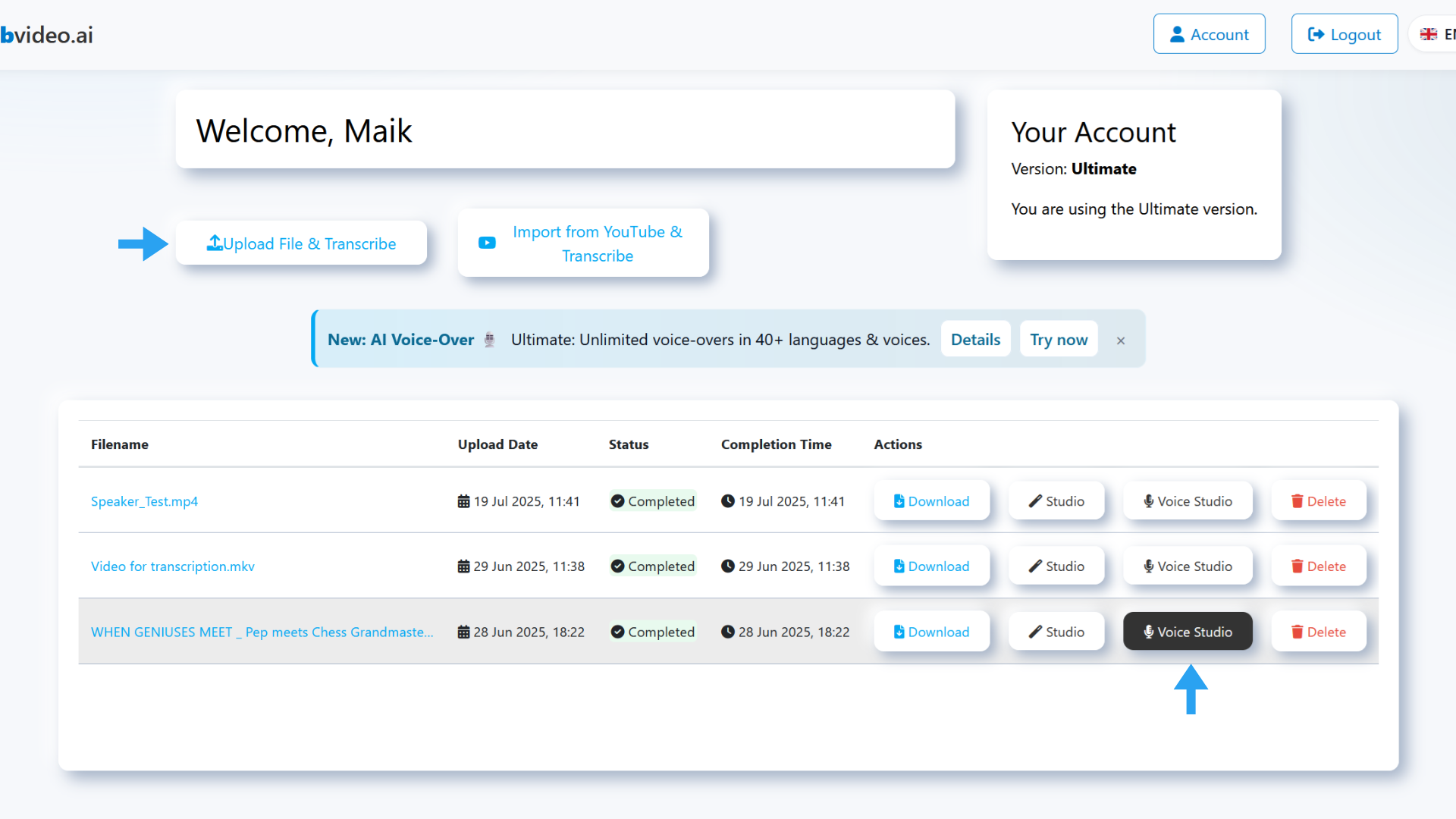
Panel con el botón “Voice Studio”
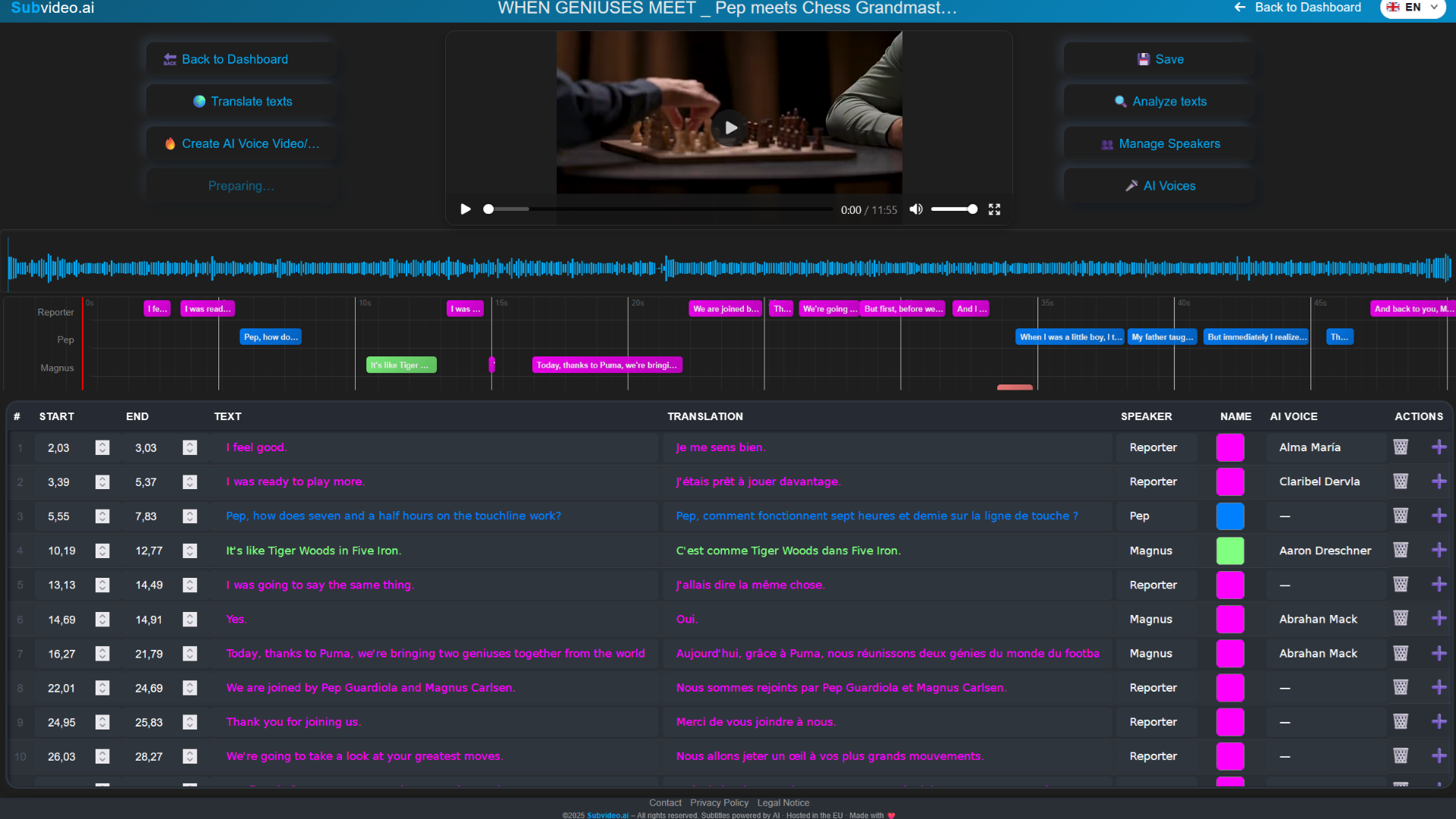
Vista general de Voice Studio con reproductor, línea de tiempo y tabla
Arriba: reproductor y línea de tiempo; abajo: tabla con texto y ajustes.
2

Orientación en Voice Studio

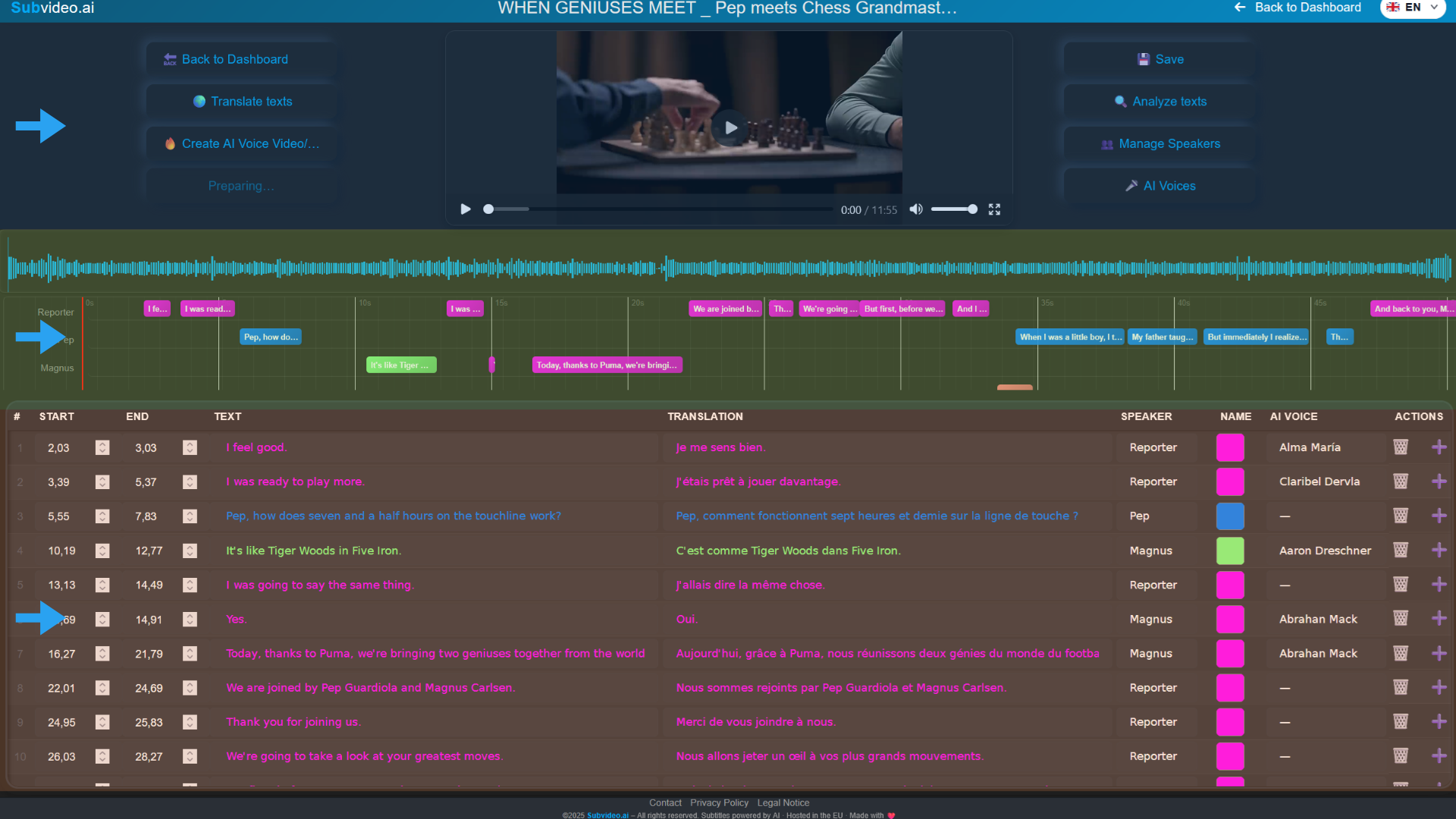
  • Barra superior: Voces IA, Gestionar oradores, Crear video/audio IA, Exportar
  • Reproductor y línea de tiempo: bloques por línea/orador; el reproductor siempre visible.
  • Tabla: columnas Texto, Traducido, Orador, Voz IA … — editable en línea.
Áreas clave marcadas
Áreas y botones clave marcados.
3

Elige una voz – tres maneras

A) Una voz para todas las líneas

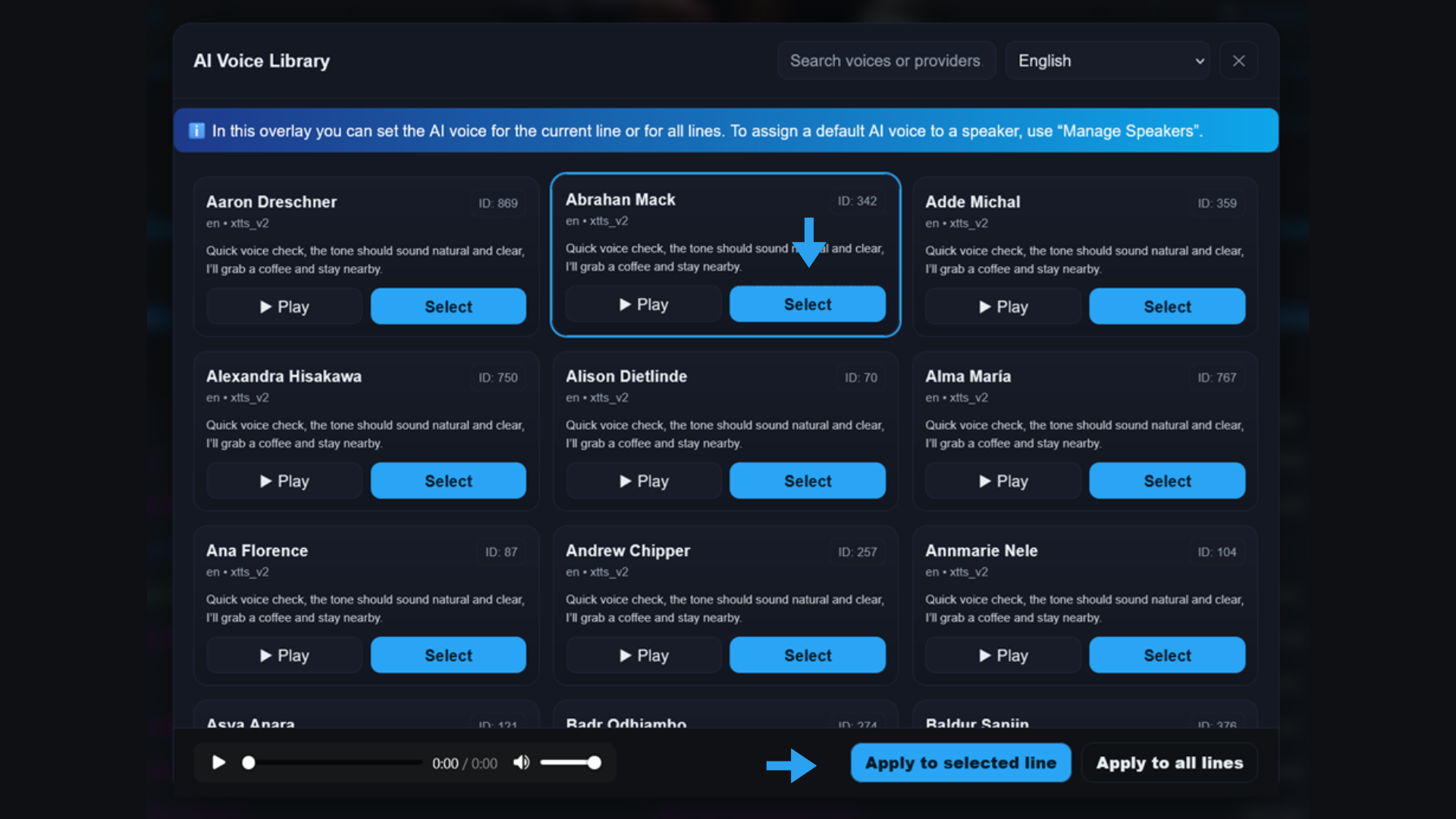
  1. Abre Voces IA.
  2. Elige una voz y escúchala.
  3. Haz clic en “Aplicar a todas las líneas”.
Biblioteca de voces con búsqueda, categorías y botón de aplicar
Búsqueda, categorías, previsualizaciones, botón de aplicar.

B) Voces diferentes por línea

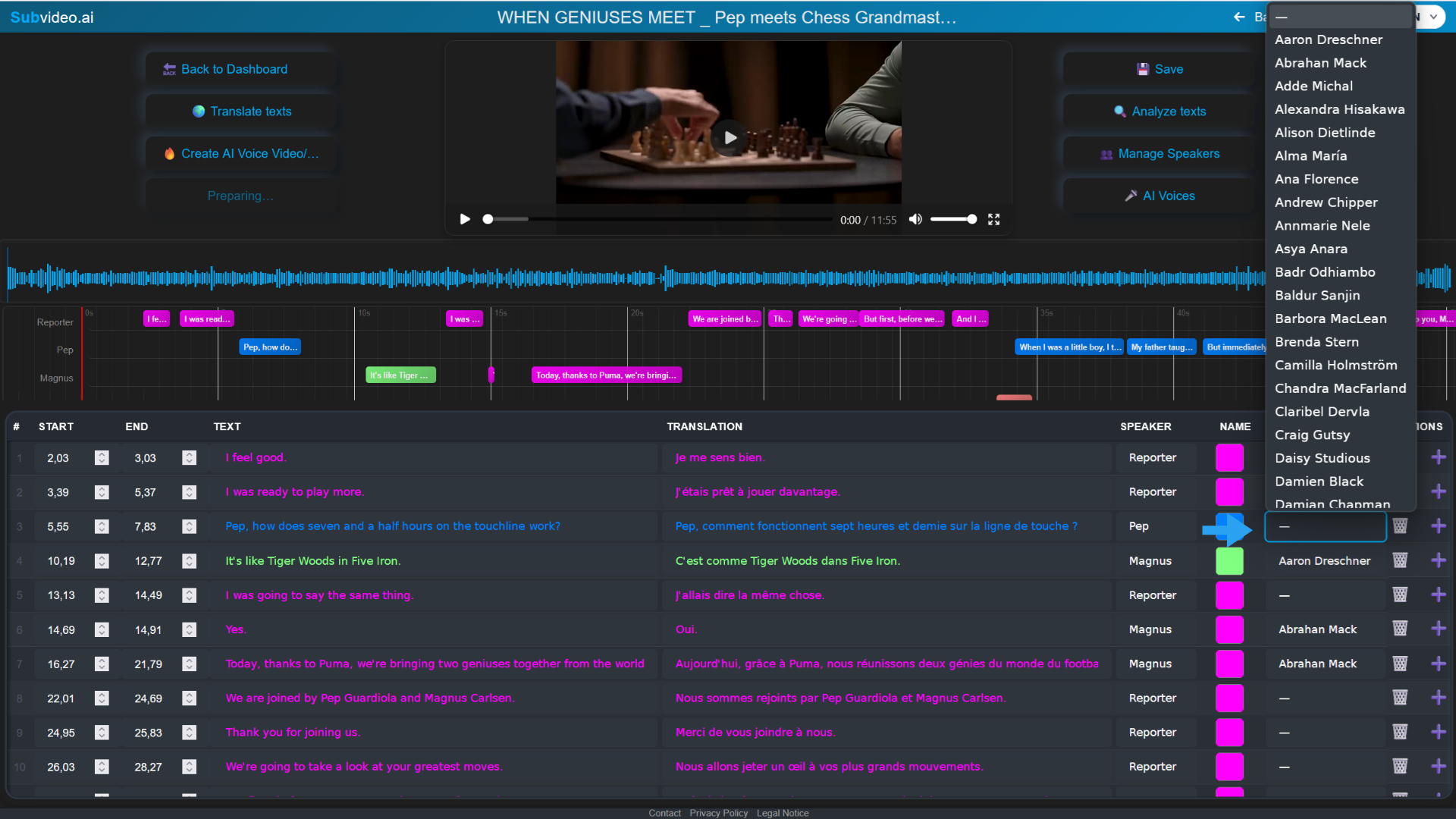
  1. En la tabla, abre la celda de Voz IA de la línea objetivo.
  2. Elige una voz — solo cambia esa línea.
Desplegable de voces por línea
Desplegable de voces por línea.

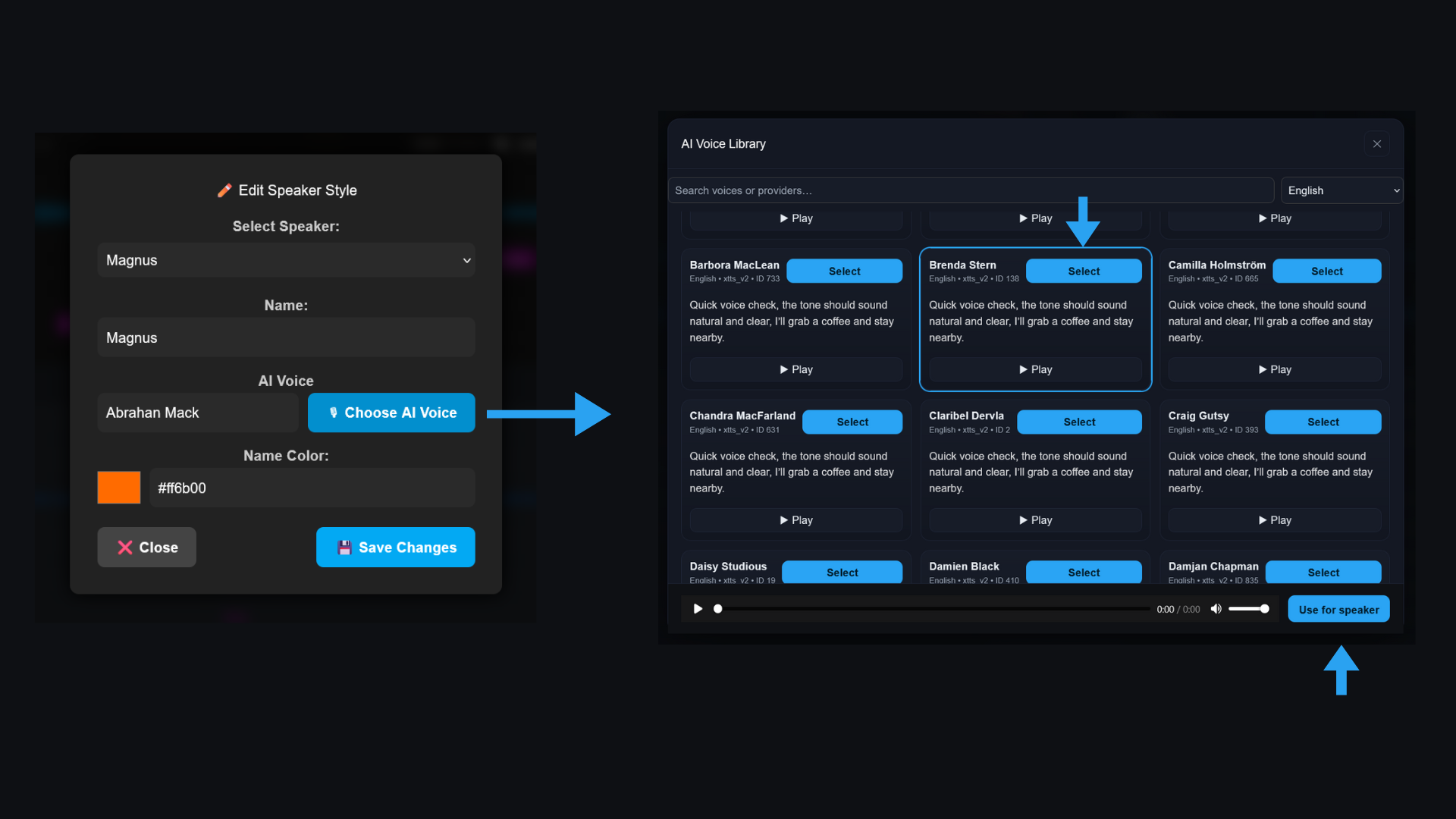
C) Mediante “Gestionar oradores”

  1. Abre Gestionar oradores.
  2. Asigna una voz IA por orador o edita uno.
  3. Selecciona el orador en la tabla → la voz se aplicará automáticamente.
Nota: las líneas sin voz asignada adoptarán la voz del orador cuando se cambie.
Configuración por orador: nombre, estilo y voz IA
Establece nombre, color/estilo y voz IA por orador.
4

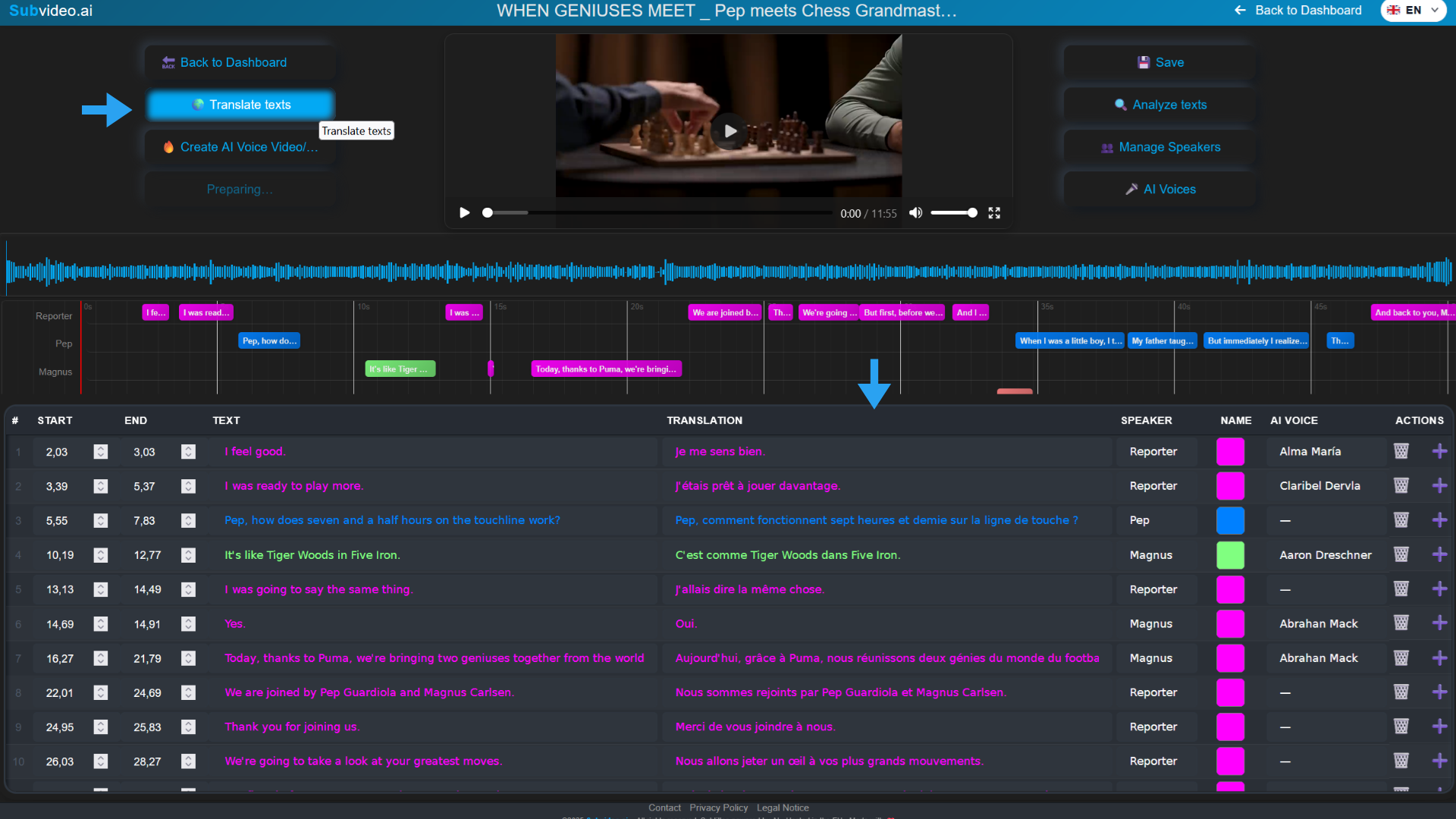
Traduce y edita líneas

  1. Edita directamente en Texto o Traducido.
  2. Usa la función de traducción para rellenar Traducido automáticamente.
  3. Ajusta nombres, números, puntuación y frases cortas para mejorar el ritmo.
Ejemplo: traducción automática y edición manual
Ejemplo con traducción automática y correcciones manuales.
5

Crea la voz IA: fuente y tiempo

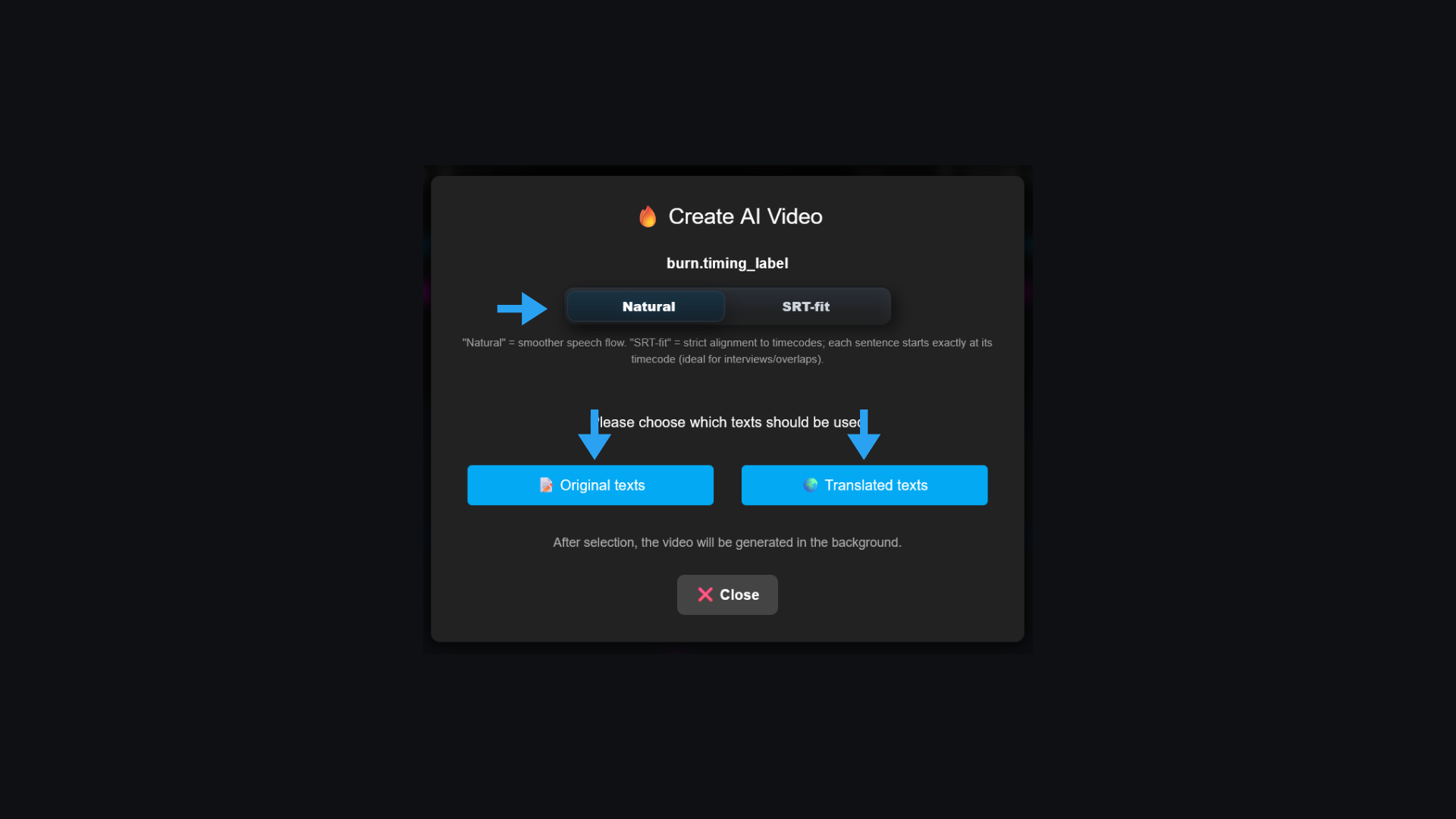
  1. Haz clic en “Crear video/audio con IA”.
  2. Elige la fuente de texto: Original o Traducido.
  3. Modos de tiempo:
  • Natural — prosodia más humana (puede desviarse ligeramente).
  • SRT-Fit — encaja cada línea exactamente en su ventana de subtítulos (preciso al fotograma).
Elegir fuente y tiempo
Elegir fuente de texto y tiempo.
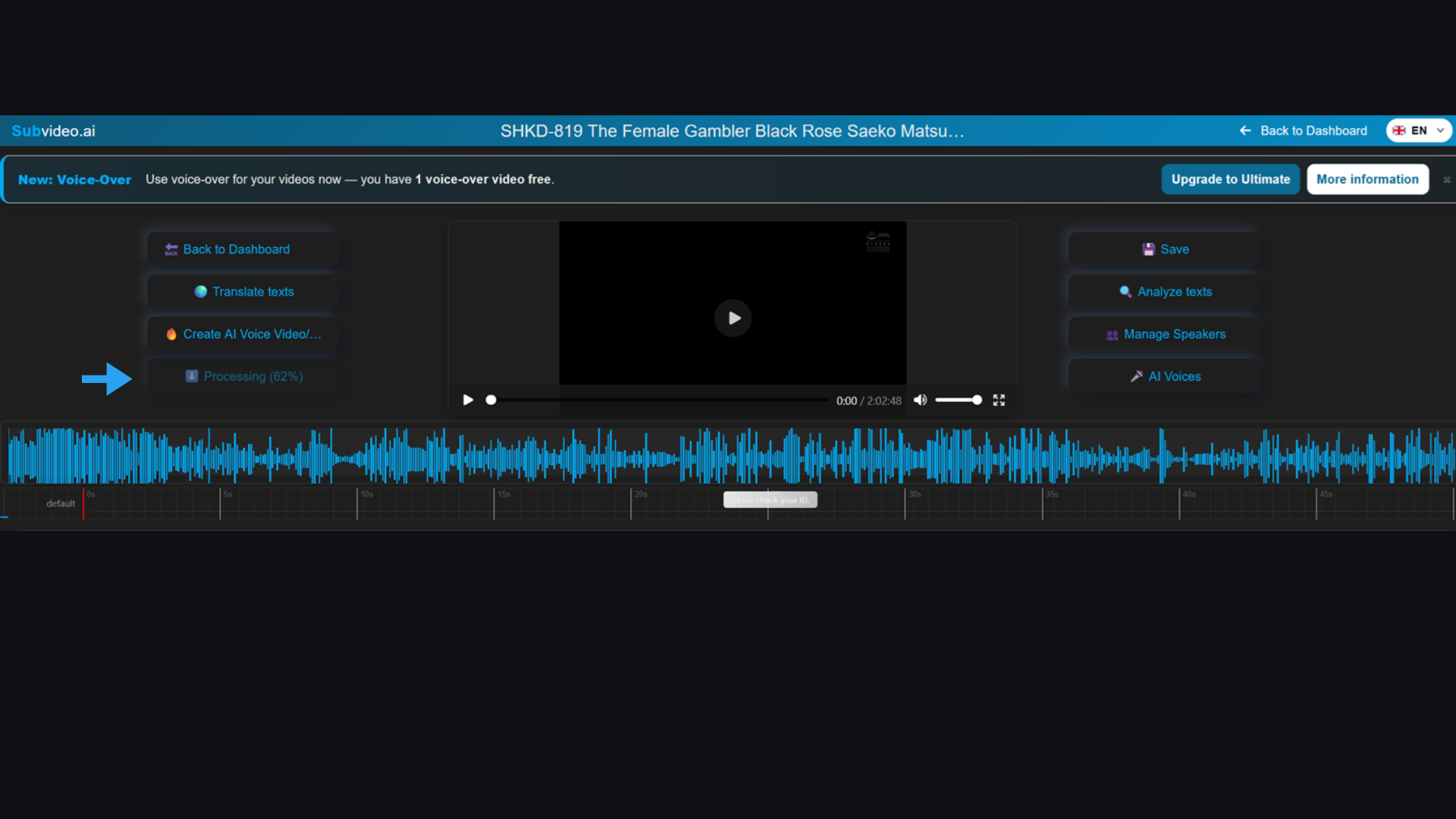
Estado de renderización durante el proceso
Estado/progreso durante el renderizado.
Recomendación: usa Natural para proyectos creativos y sociales; SRT-Fit para doblajes estrictos.
6

Descarga y versiones

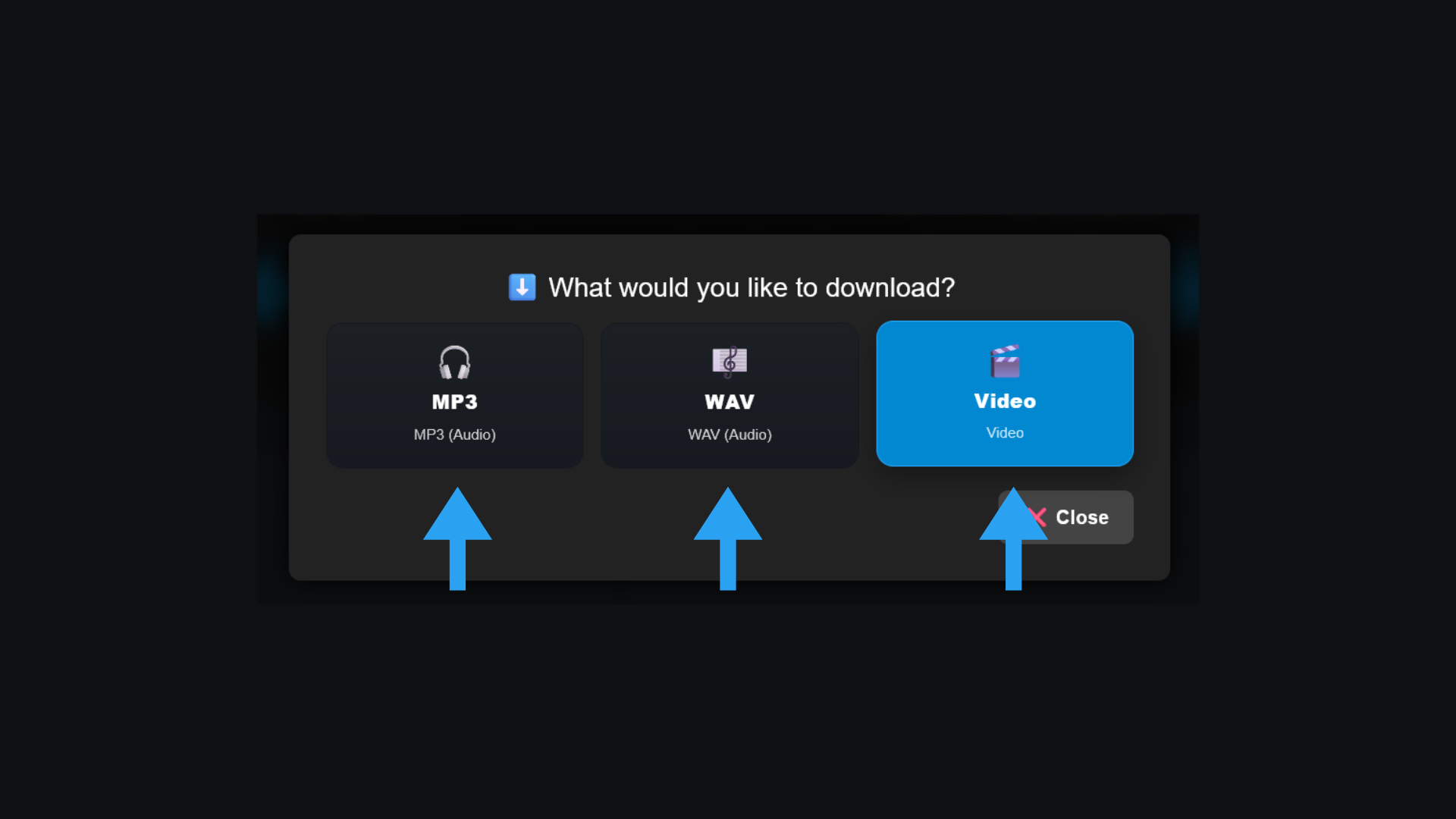
Al finalizar, puedes descargar Video (con voz IA integrada) o solo audio. Puedes volver a renderizar cuando quieras (otra voz, fuente o tiempo).

Descargar Video/Audio
Descargar video/audio.

Flujos de trabajo prácticos

⚡ Inicio rápido (una voz)

  1. Subir → abrir Voice Studio.
  2. Voces IA → elegir voz → Aplicar a todas las líneas.
  3. Crear → fuente y tiempo → descargar.

🎭 Doblaje con varios oradores

  1. Subir con reconocimiento de oradores (o crearlos manualmente).
  2. Gestionar oradores → asignar voz a cada uno.
  3. Seleccionar orador por línea (la voz se aplica automáticamente).
  4. Crear y descargar.

🎨 Modo creativo (voz por línea)

  1. Asignar diferentes voces IA a líneas seleccionadas.
  2. Ajustar traducciones si es necesario.
  3. Renderizar, escuchar, repetir.
!

Solución de problemas

  • La voz no cambia: revisa la columna Voz IA; primero asigna la voz en Gestionar oradores, luego selecciona el orador.
  • Texto demasiado largo: acórtalo o usa Natural; con SRT-Fit divide las líneas.
  • Audio entrecortado: usa frases más cortas, pausas ("…"), o Natural.
  • Solo se oye una voz: revisa asignaciones en oradores.
  • No aparece la descarga: recarga la página, asegúrate de que el proceso terminó.
Si falla el renderizado: prueba con menos líneas, verifica tamaño y conexión.
?

Preguntas frecuentes

¿Solo audio? Sí — elige Solo audio al descargar.

Natural vs. SRT-Fit? Natural = mejor sonido; SRT-Fit = sincronización exacta.

¿Puedo cambiar después? Sí, en cualquier momento.

¿Mezclar original y traducido? Sí — selecciona la fuente deseada.

¿Listo? Comienza tu doblaje IA 🚀

Abre tu proyecto en Voice Studio y sigue la guía paso a paso.