أنشئ دبلجة صوتية بالذكاء الاصطناعي خلال دقائق

خطوة بخطوة: حمّل الملف، اختر الصوت (عام، لكل سطر أو عبر “إدارة المتحدثين”)، حدّد مصدر النص والتوقيت، ثم صدّر.

نظرة سريعة
  • تحميل → فتح Voice Studio
  • اختيار الصوت (عام / لكل سطر / لكل متحدث)
  • “إنشاء فيديو/صوت بالذكاء الاصطناعي” → المصدر والتوقيت
  • تنزيل
1

تحميل الملف وفتح Voice Studio

  1. افتح لوحة التحكم ثم اضغط تحميل.
  2. اختر الملف وفعّل التعرّف على المتحدثين إذا رغبت.
  3. بعد التحميل اضغط “Voice Studio” على ملفك.
نصيحة: عند تفعيل التعرف على المتحدثين يمكنك لاحقًا تعيين صوت ذكاء اصطناعي تلقائيًا لكل متحدث.
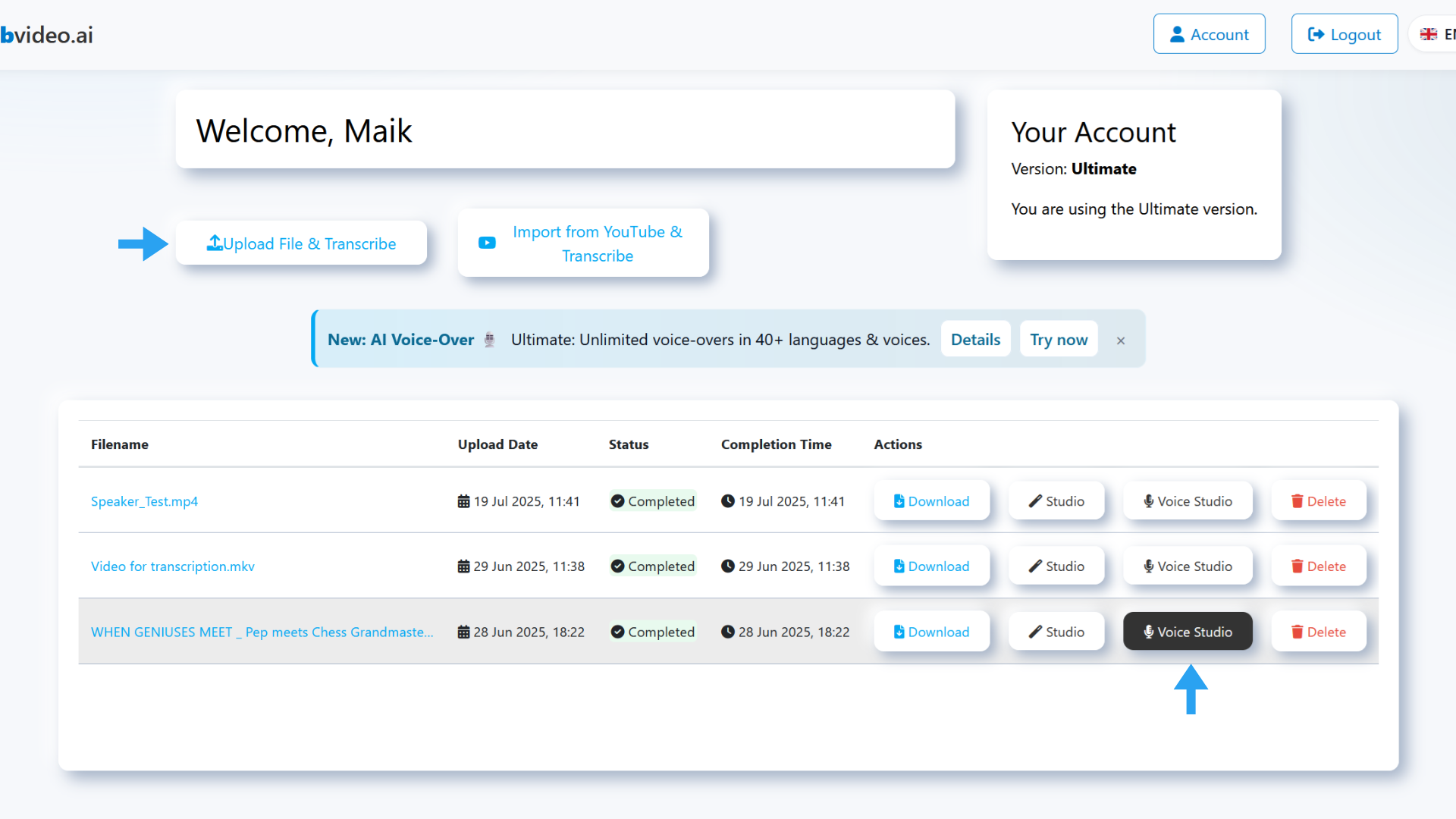
لوحة التحكم مع زر “Voice Studio”
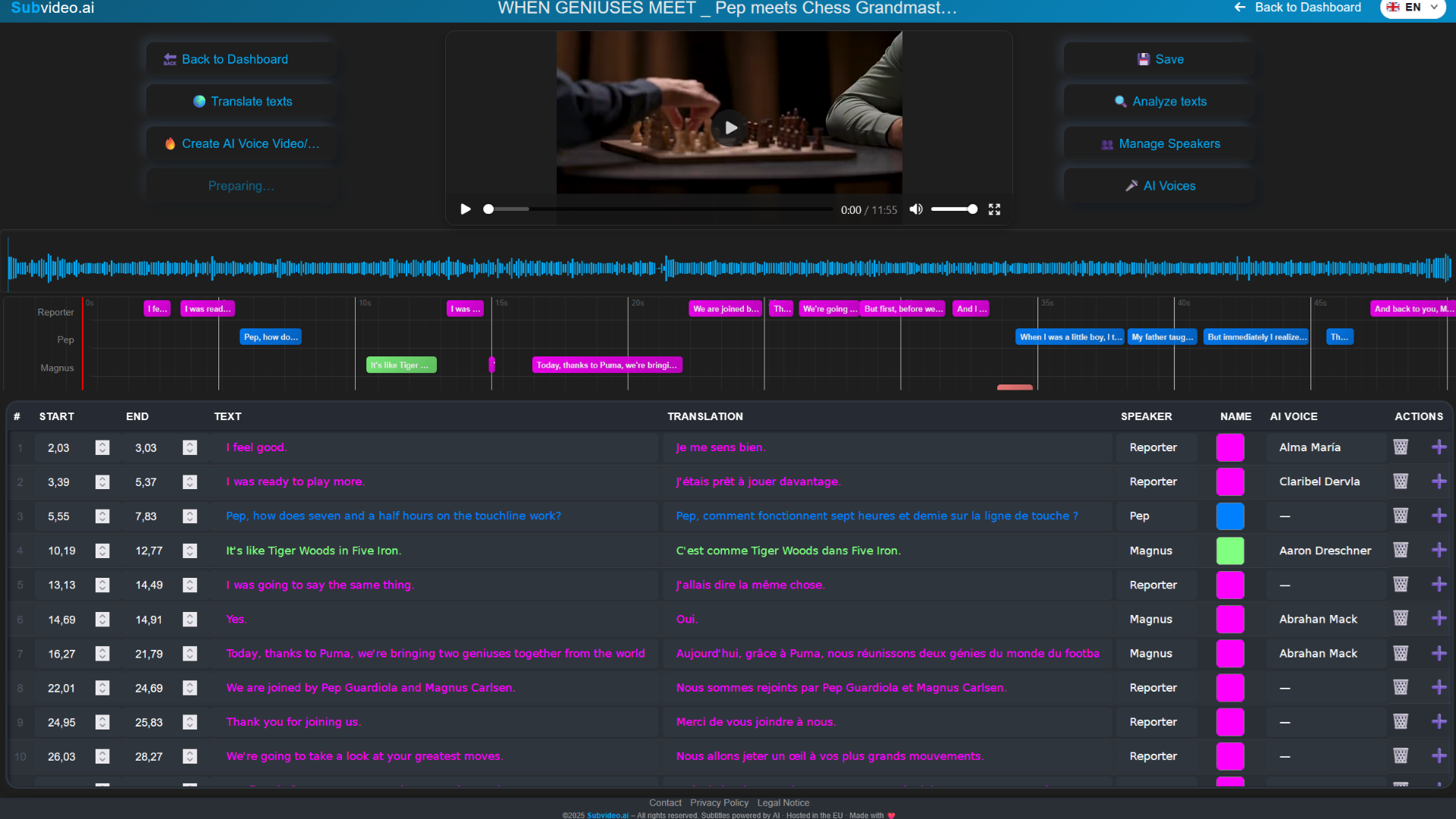
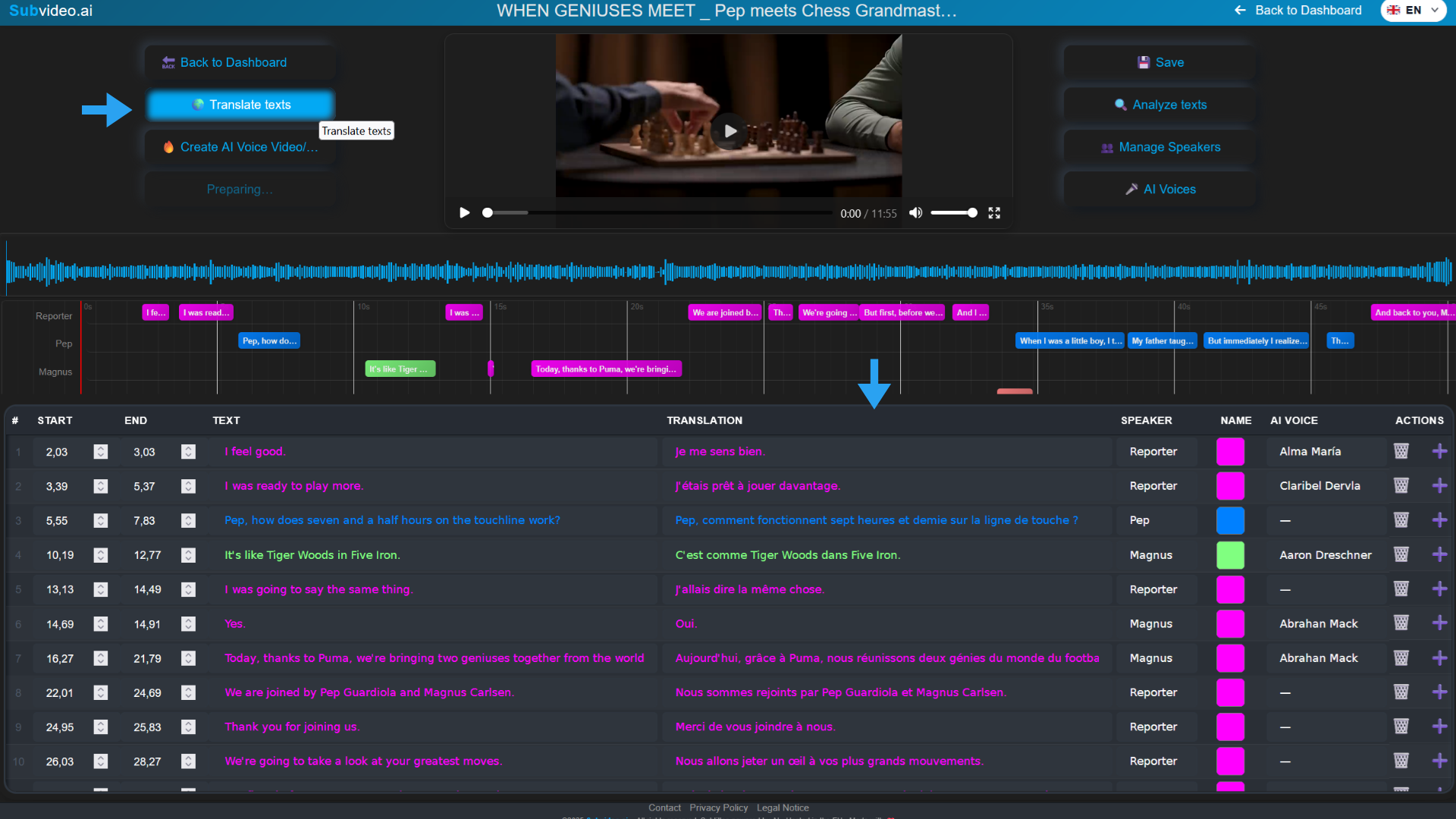
عرض Voice Studio مع المشغل والخط الزمني والجدول
الأعلى: المشغل والخط الزمني؛ الأسفل: جدول النص والإعدادات.
2

التعرّف على Voice Studio

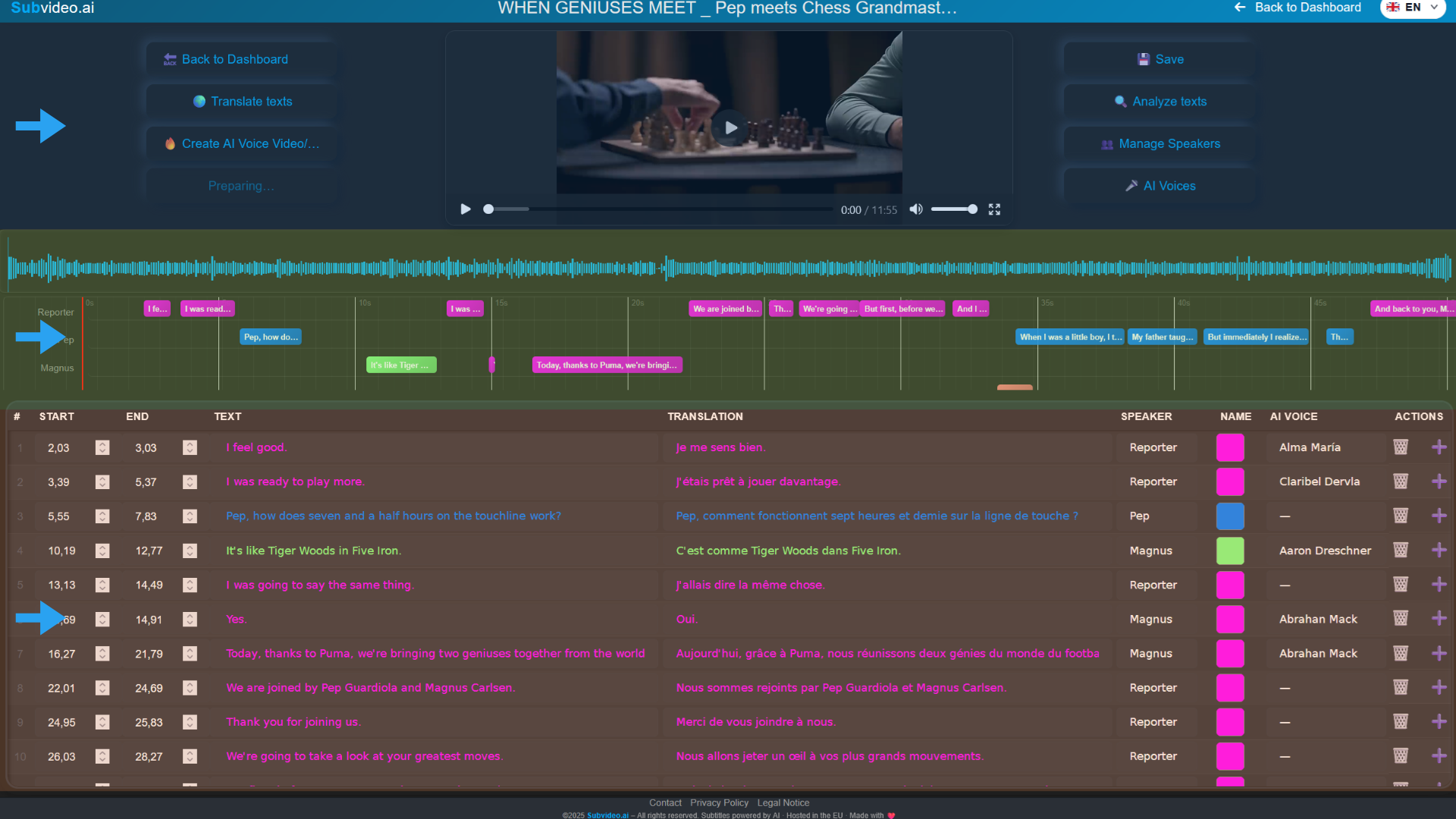
  • الشريط العلوي: أصوات الذكاء الاصطناعي، إدارة المتحدثين، إنشاء فيديو/صوت، تصدير
  • المشغل والخط الزمني: كتل لكل سطر/متحدث؛ المشغل يبقى ظاهرًا.
  • الجدول: أعمدة النص، المترجم، المتحدث، الصوت … — قابل للتحرير مباشرة.
مناطق أساسية مميزة
إبراز المناطق والأزرار الأساسية.
3

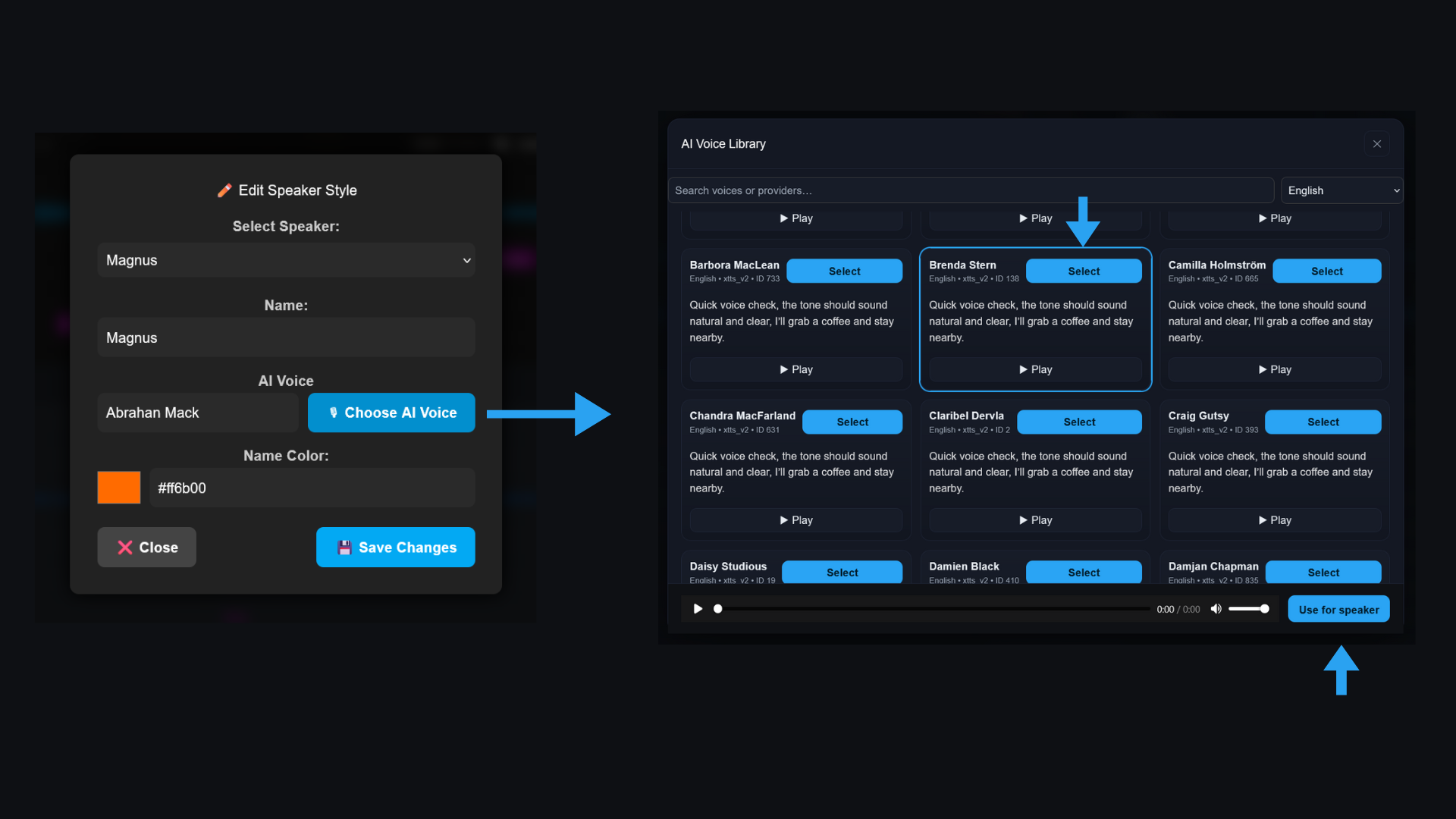
اختيار الصوت — ثلاث طرق

A) صوت واحد لكل السطور

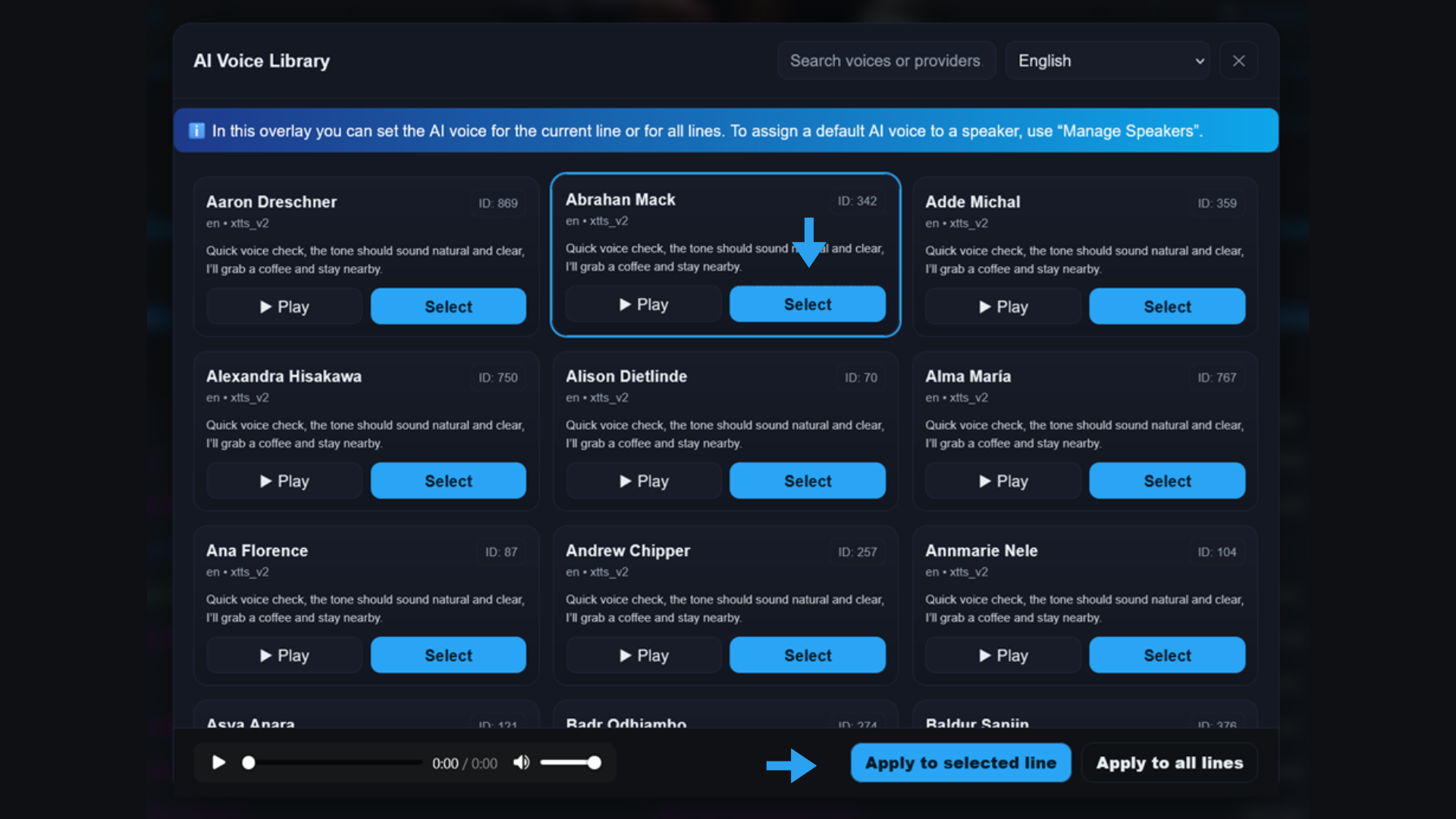
  1. افتح أصوات الذكاء الاصطناعي.
  2. اختر صوتًا واستمع إلى المعاينة.
  3. اضغط “تطبيق على جميع السطور”.
مكتبة الأصوات مع البحث وزر التطبيق
بحث، تصنيفات، معاينة، وزر تطبيق.

B) أصوات مختلفة لكل سطر

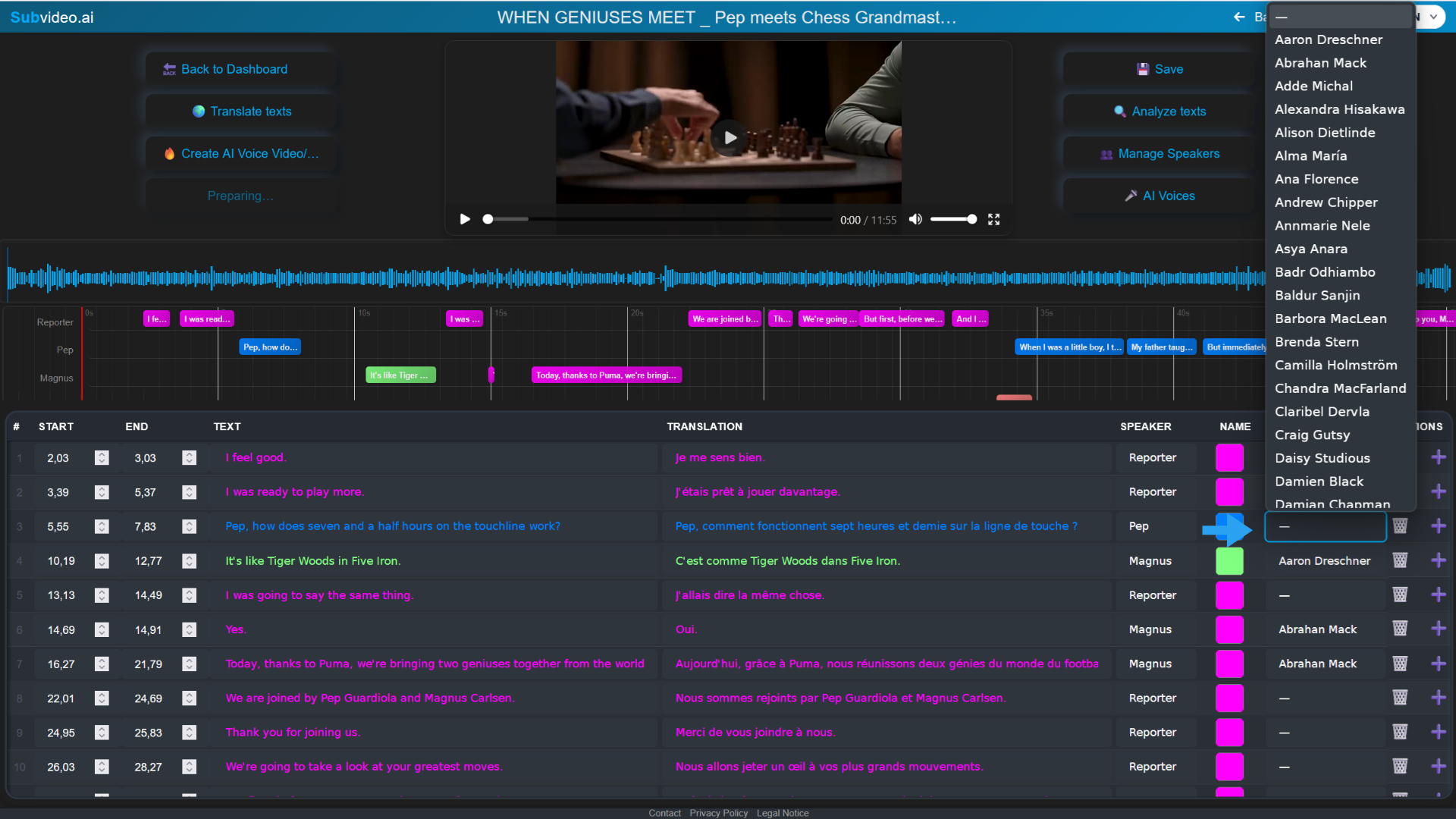
  1. في الجدول، افتح خلية الصوت للسطر المطلوب.
  2. اختر الصوت — يتغير هذا السطر فقط.
قائمة أصوات لكل سطر
قائمة منسدلة للأصوات حسب السطر.

C) عبر “إدارة المتحدثين”

  1. افتح إدارة المتحدثين.
  2. عيّن صوتًا لكل متحدث أو عدّل الإعدادات.
  3. اختر المتحدث في الجدول → يُطبّق الصوت تلقائيًا.
ملاحظة: السطور التي لا تحتوي على صوت ستتبنّى صوت المتحدث عند تغييره.
إعداد المتحدث: الاسم، النمط، الصوت
تعيين الاسم، اللون/النمط وصوت الذكاء الاصطناعي لكل متحدث.
4

ترجمة السطور وتحريرها

  1. حرّر مباشرة في عمودي النص أو المترجم.
  2. استخدم الترجمة لملء المترجم تلقائيًا.
  3. لتحسين الإلقاء: استخدم جملًا أقصر، أسماء دقيقة، وعلامات ترقيم مناسبة.
مثال: ترجمة تلقائية وتحرير يدوي
مثال على الترجمة التلقائية مع تعديلات يدوية.
5

إنشاء الصوت: المصدر والتوقيت

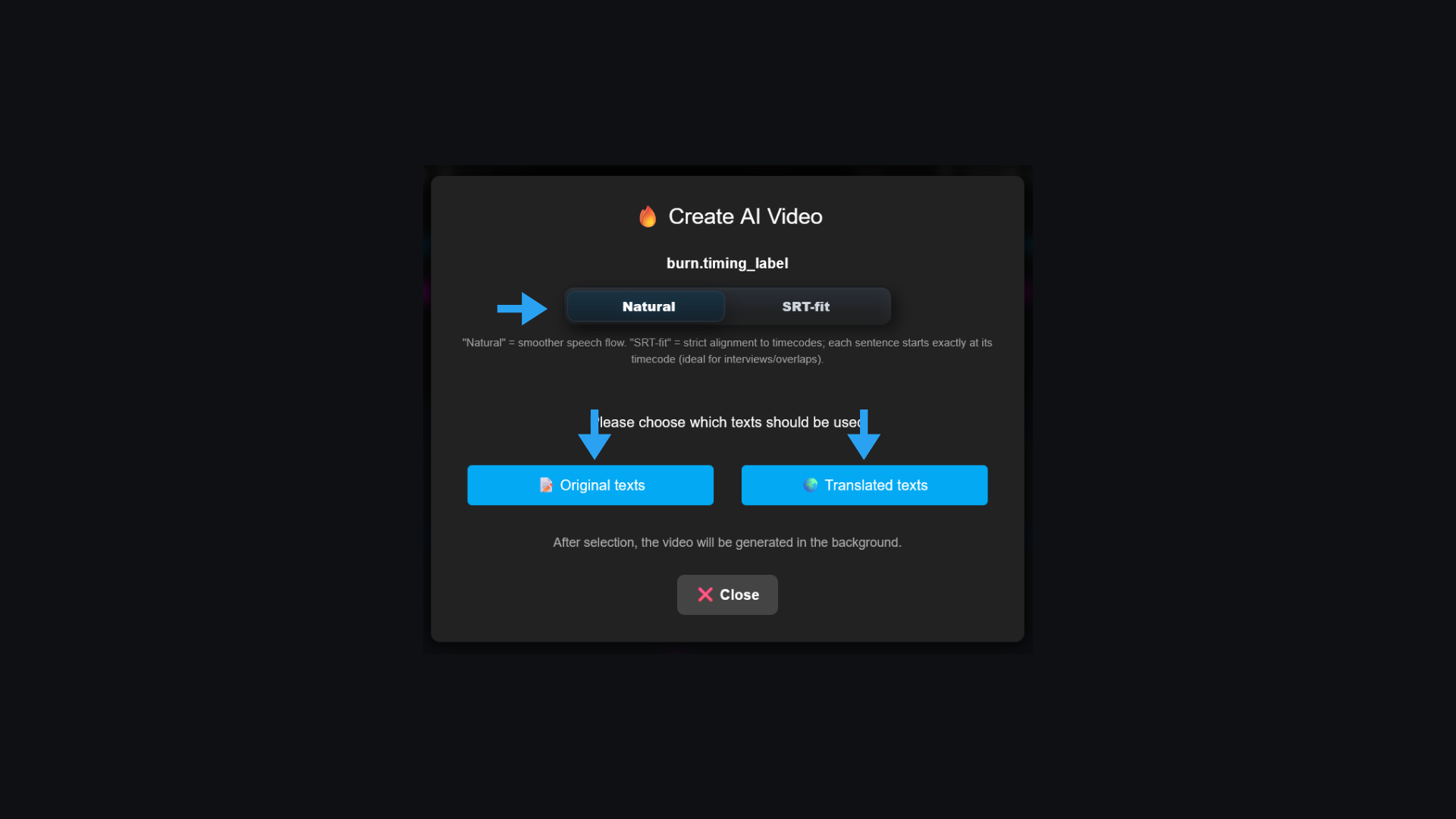
  1. اضغط “إنشاء فيديو/صوت بالذكاء الاصطناعي”.
  2. اختر مصدر النص: الأصلي أو المترجم.
  3. أنماط التوقيت:
  • طبيعي — الأكثر قربًا للصوت البشري (قد يختلف قليلًا عن إطار الترجمة).
  • SRT-Fit — يطابق كل سطر بدقة مع نافذة الترجمة (بدقة الإطار).
اختيار المصدر والتوقيت
اختيار المصدر ونمط التوقيت.
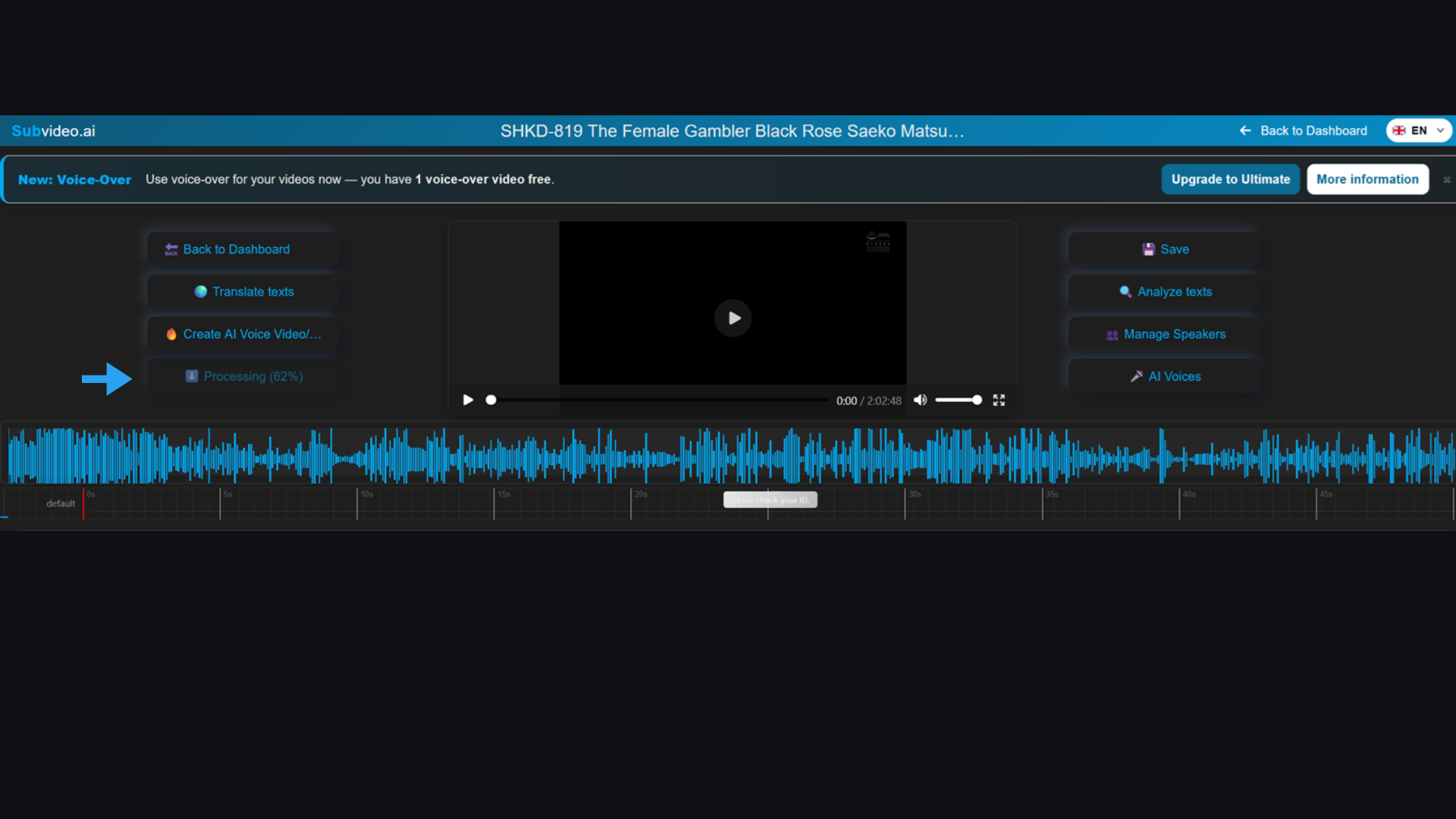
حالة التقدّم أثناء التصيير
الحالة/التقدّم أثناء المعالجة.
توصية: استخدم طبيعي للمحتوى الإبداعي والاجتماعي، وSRT-Fit للعمل المتقن والدقيق.
6

التنزيل والإصدارات

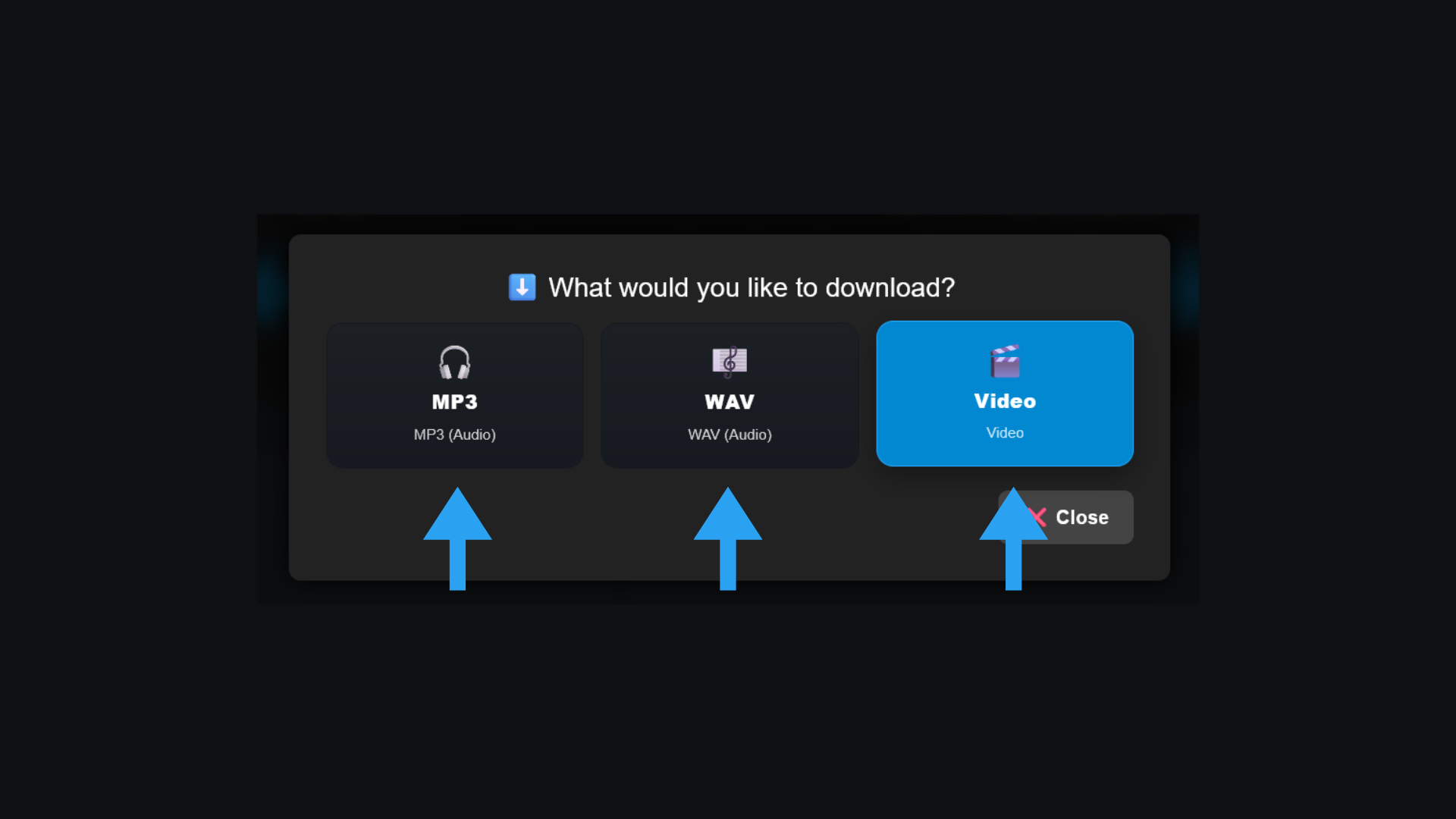
بعد الانتهاء تستطيع تنزيل الفيديو (مع الصوت الجديد) أو الصوت فقط. يمكنك إعادة التصيير في أي وقت (تغيير الصوت، المصدر أو التوقيت).

تنزيل الفيديو أو الصوت
تنزيل فيديو/صوت.

مسارات عملية

⚡ بداية سريعة (صوت واحد)

  1. تحميل → فتح Voice Studio.
  2. أصوات الذكاء الاصطناعي → اختر صوتًا → تطبيق على جميع السطور.
  3. إنشاء → المصدر والتوقيت → تنزيل.

🎭 دبلجة حوارية (عدة متحدثين)

  1. حمّل مع التعرّف على المتحدثين (أو أضفهم يدويًا).
  2. إدارة المتحدثين → عيّن صوتًا لكل متحدث.
  3. في الجدول اختر المتحدث لكل سطر (يُطبّق الصوت تلقائيًا).
  4. إنشاء ثم تنزيل.

🎨 وضع إبداعي (صوت لكل سطر)

  1. عيّن أصواتًا مختلفة لأسطر محددة.
  2. عدّل الترجمة عند الحاجة.
  3. صيّر، استمع، ثم حسّن.
!

استكشاف الأخطاء

  • الصوت لا يتغيّر: افحص عمود الصوت; في إدارة المتحدثين عيّن الصوت أولًا ثم اختر المتحدث في السطر.
  • النص أطول من النافذة: اختصره أو استخدم طبيعي; مع SRT-Fit قسّم السطور الطويلة.
  • الصوت متقطّع: استخدم جملًا أقصر وتوقفات ("…") أو نمط طبيعي.
  • يُسمع صوت واحد فقط: تحقق من التعيينات في إدارة المتحدثين.
  • لا يظهر التنزيل: حدّث الصفحة وتأكد من اكتمال المعالجة.
إذا فشل التصيير: جرّب عدد سطور أقل، وافحص حجم الملف والاتصال.
?

الأسئلة الشائعة

صوت فقط؟ نعم — اختر صوت فقط عند التنزيل.

طبيعي أم SRT-Fit؟ طبيعي = أفضل جودة صوت؛ SRT-Fit = مزامنة دقيقة.

تبديل الطريقة لاحقًا؟ ممكن في أي وقت.

مزج النص الأصلي والمترجم؟ نعم — اختر المصدر المطلوب.

جاهز؟ ابدأ دبلجتك بالذكاء الاصطناعي 🚀

افتح مشروعك في Voice Studio واتّبع الدليل خطوة بخطوة.