几分钟即可完成 AI 配音

步骤:上传文件,选择声音(全局、逐行或通过“管理说话人”),设置文本来源与时间,然后导出。

快速步骤
  • 上传 → 打开 Voice Studio
  • 选择声音(全局 / 按行 / 按说话人)
  • “生成 AI 视频/音频” → 设置来源与时间
  • 下载
1

上传文件并打开 Voice Studio

  1. 进入控制台并点击上传
  2. 选择文件,如有需要启用说话人识别
  3. 上传完成后,点击“Voice Studio”按钮。
提示:启用说话人识别后,可以在后续自动分配声音。
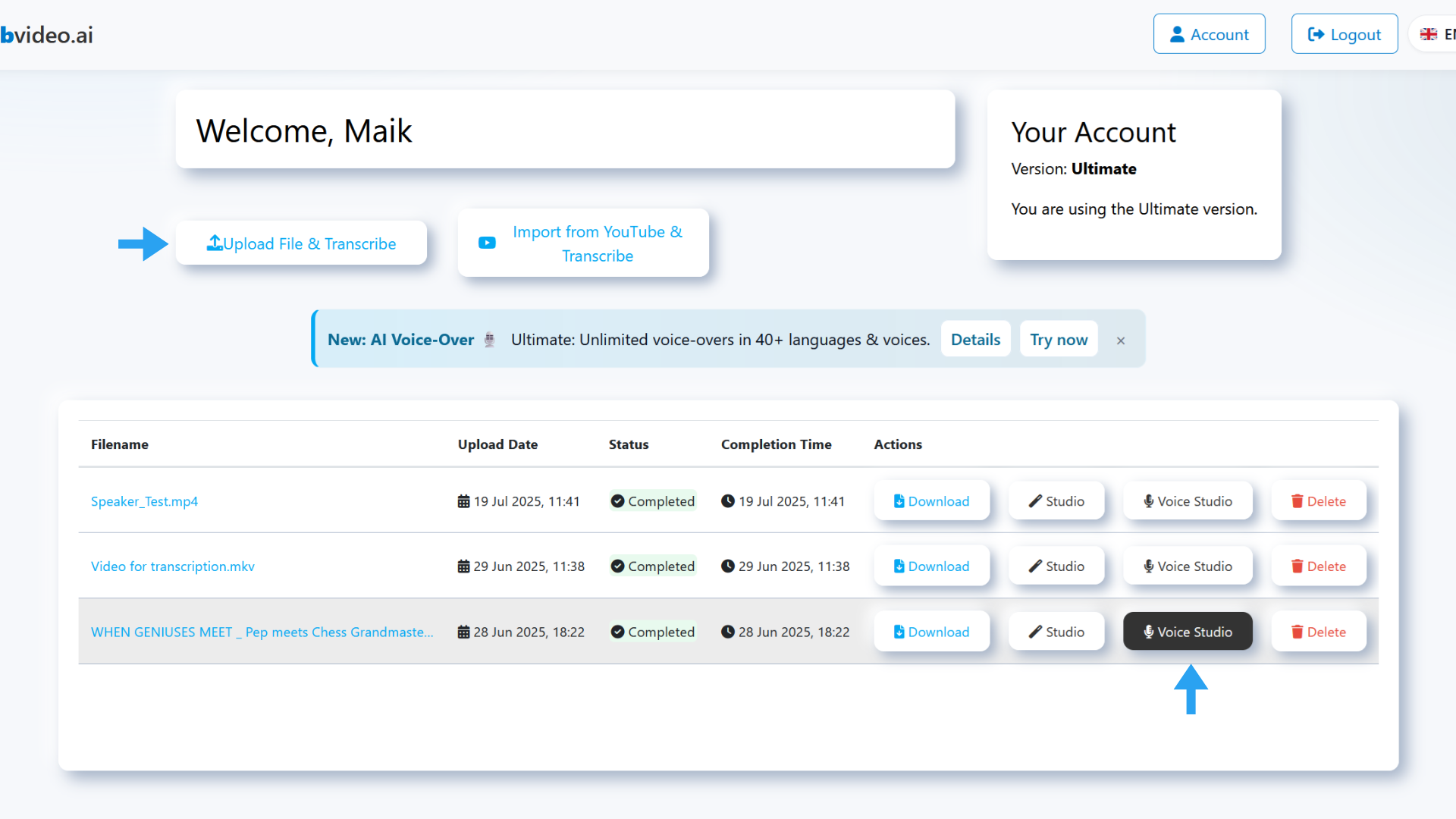
控制台界面中的 Voice Studio 按钮
带有“Voice Studio”按钮的控制台界面
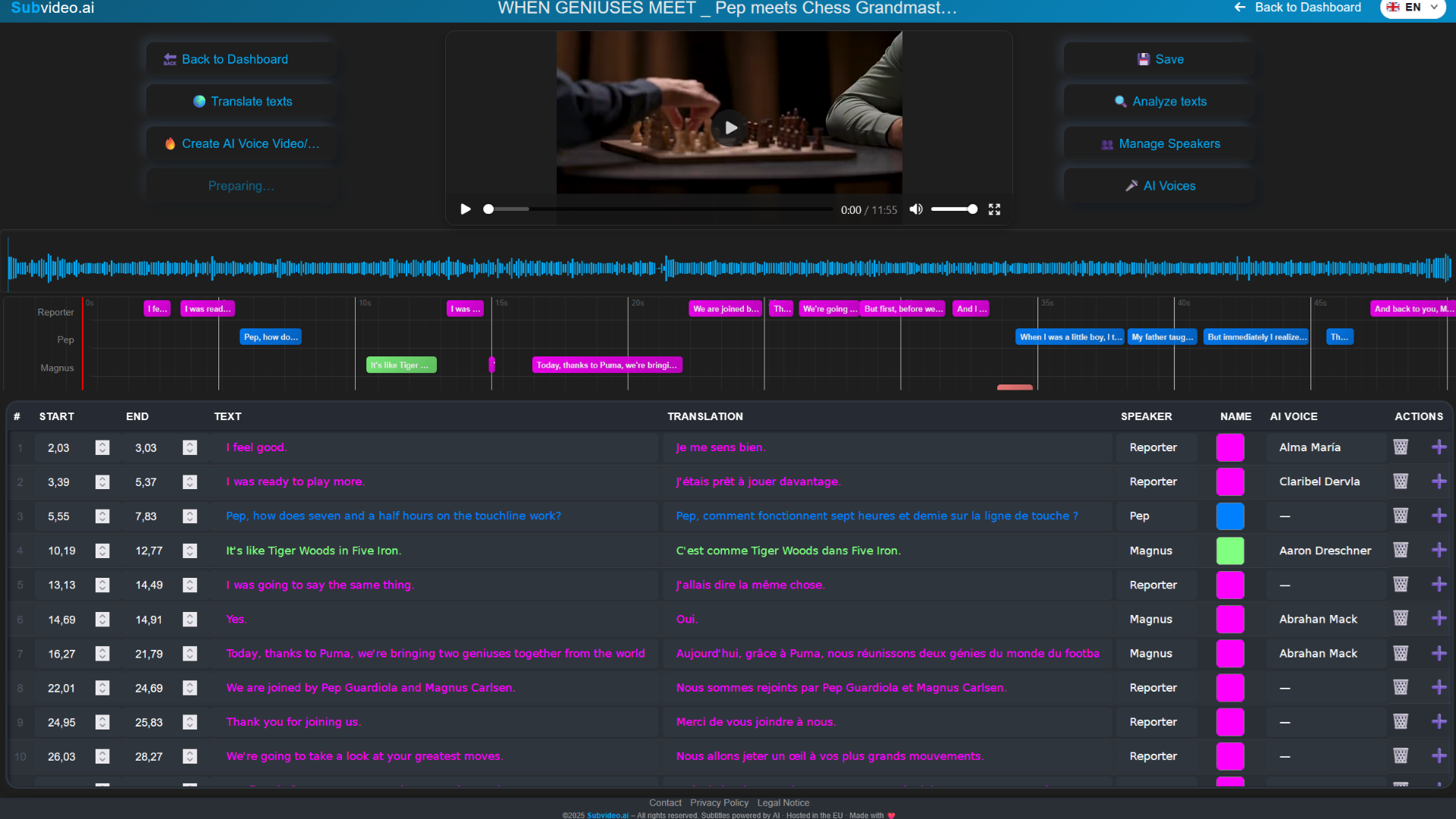
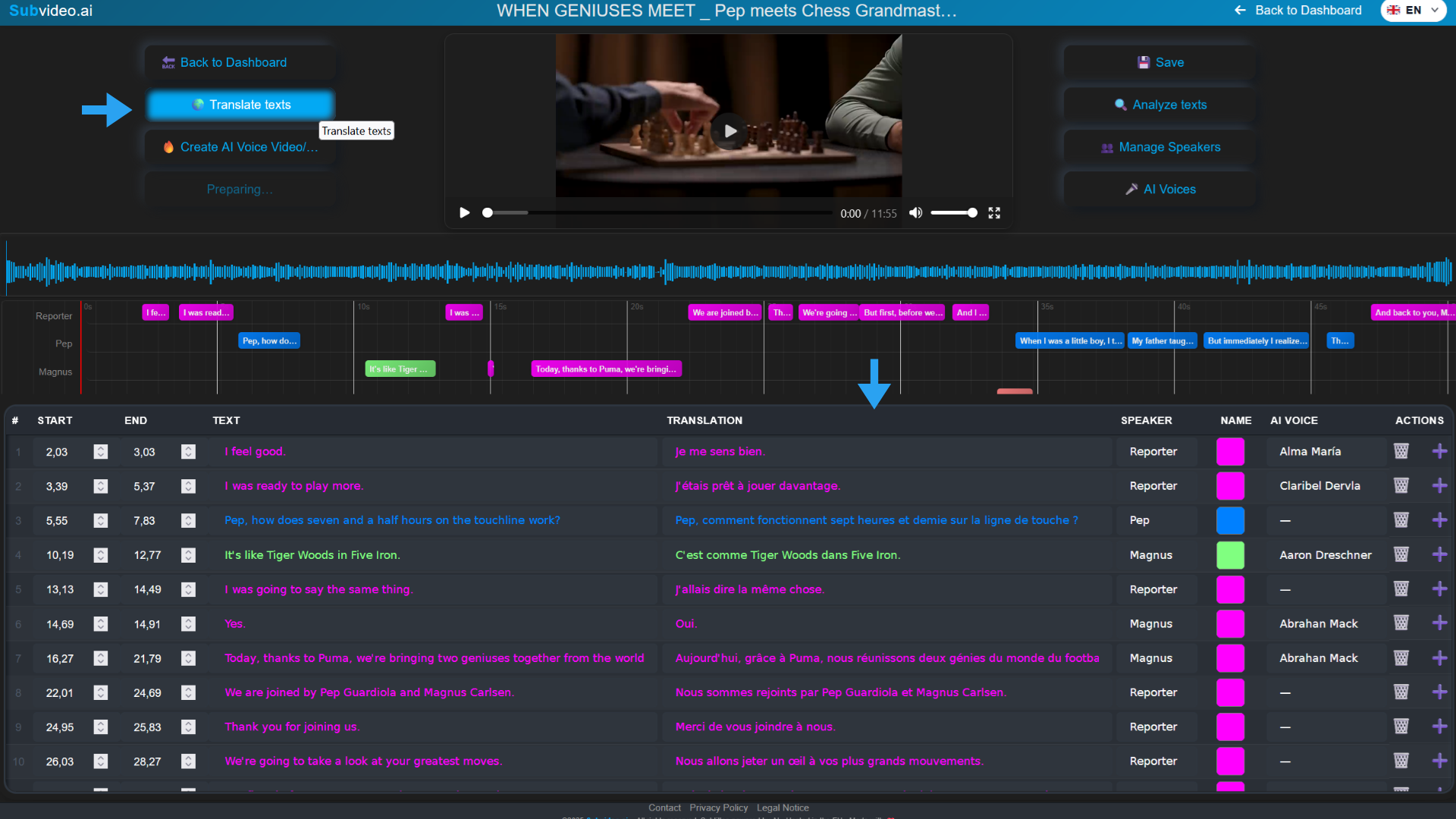
包含播放器、时间轴和表格的 Voice Studio 界面
上方为播放器和时间轴,下方为文本和设置表格。
2

了解 Voice Studio

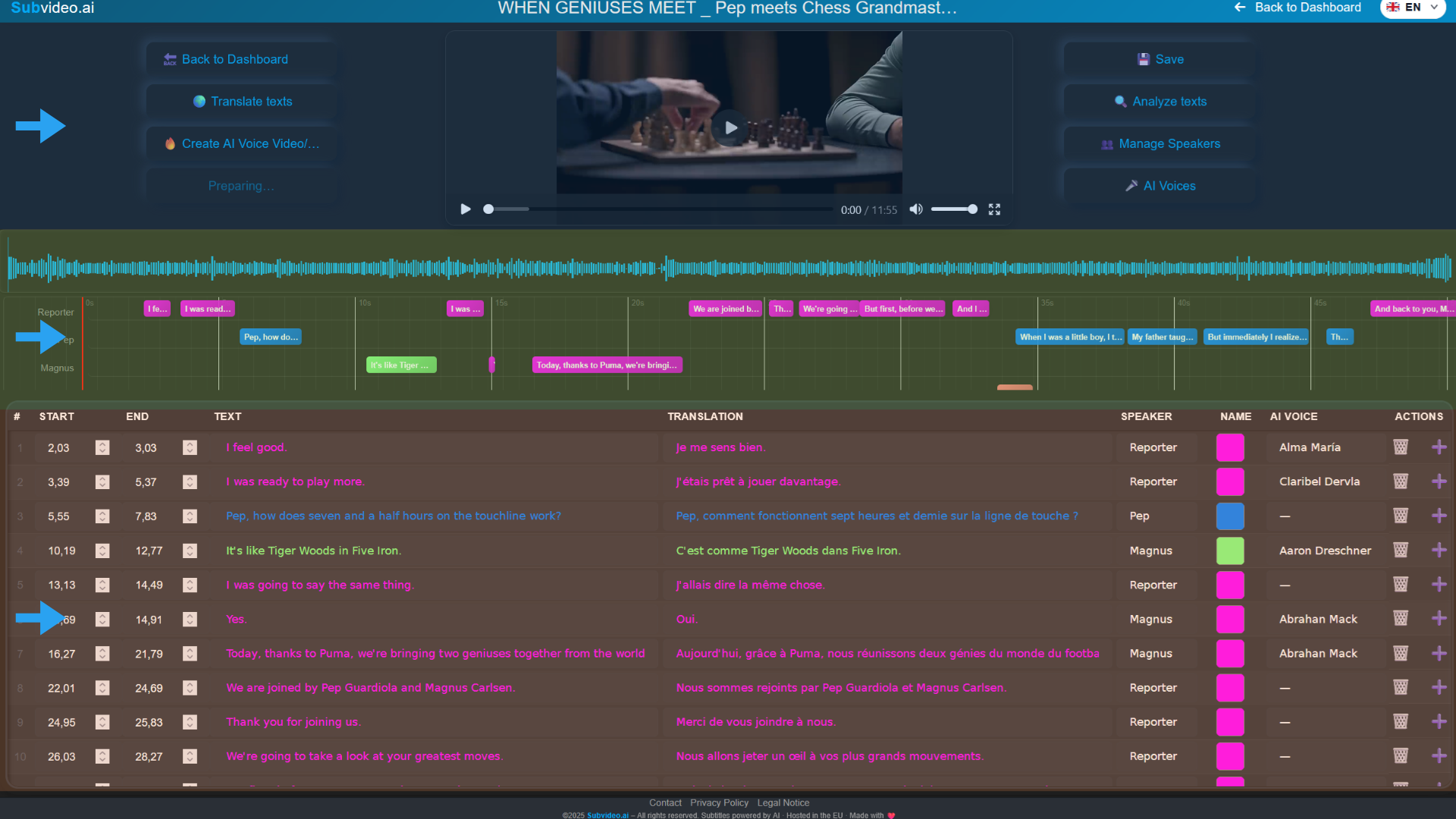
  • 顶部栏: AI 语音管理说话人生成 AI 视频/音频导出
  • 播放器和时间轴: 按行和说话人显示区块,播放器始终可见。
  • 表格: 包含 文本翻译说话人AI 语音 等字段,可实时编辑。
Voice Studio 主界面高亮
主要区域和功能按钮示意
3

选择声音 — 三种方式

A) 为所有行应用一个声音

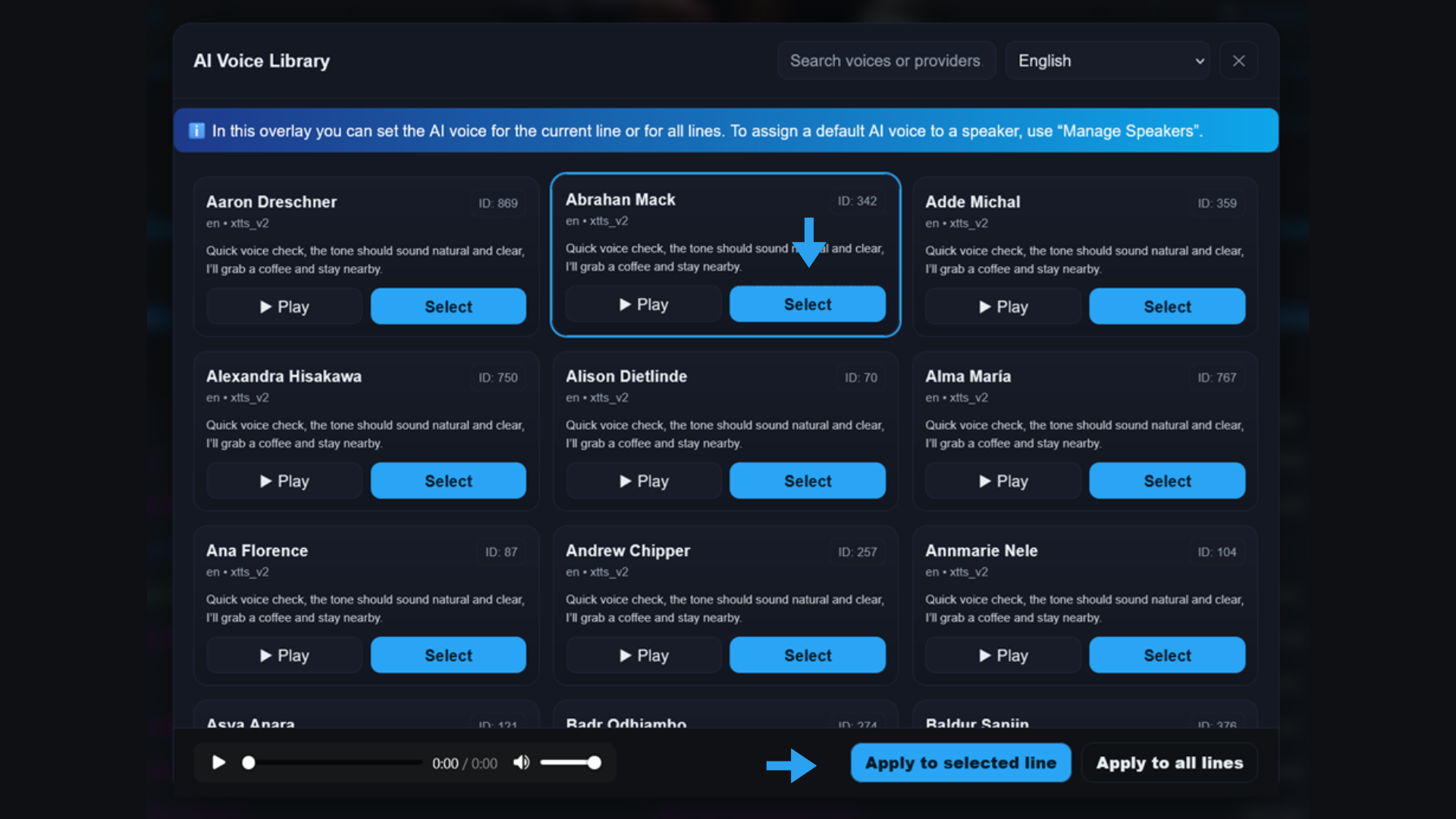
  1. 打开 AI 语音
  2. 选择一个声音并试听预览。
  3. 点击“应用到所有行”
语音库界面
搜索、分类、预览和应用按钮

B) 为单独行选择声音

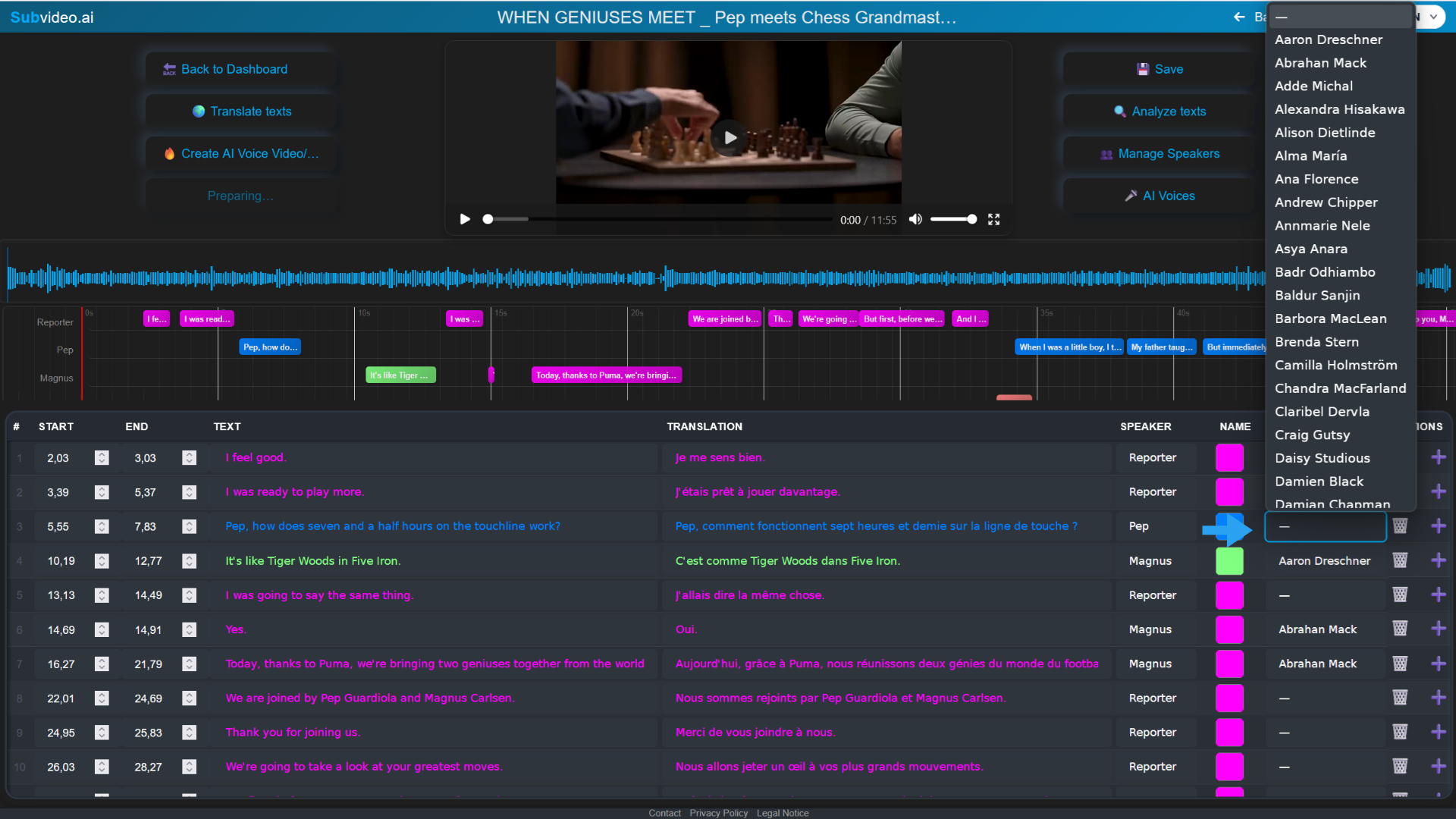
  1. 在表格中点击目标行的 AI 语音 单元格。
  2. 选择一个声音,仅应用于该行。
行级声音选择
按行选择声音的下拉菜单

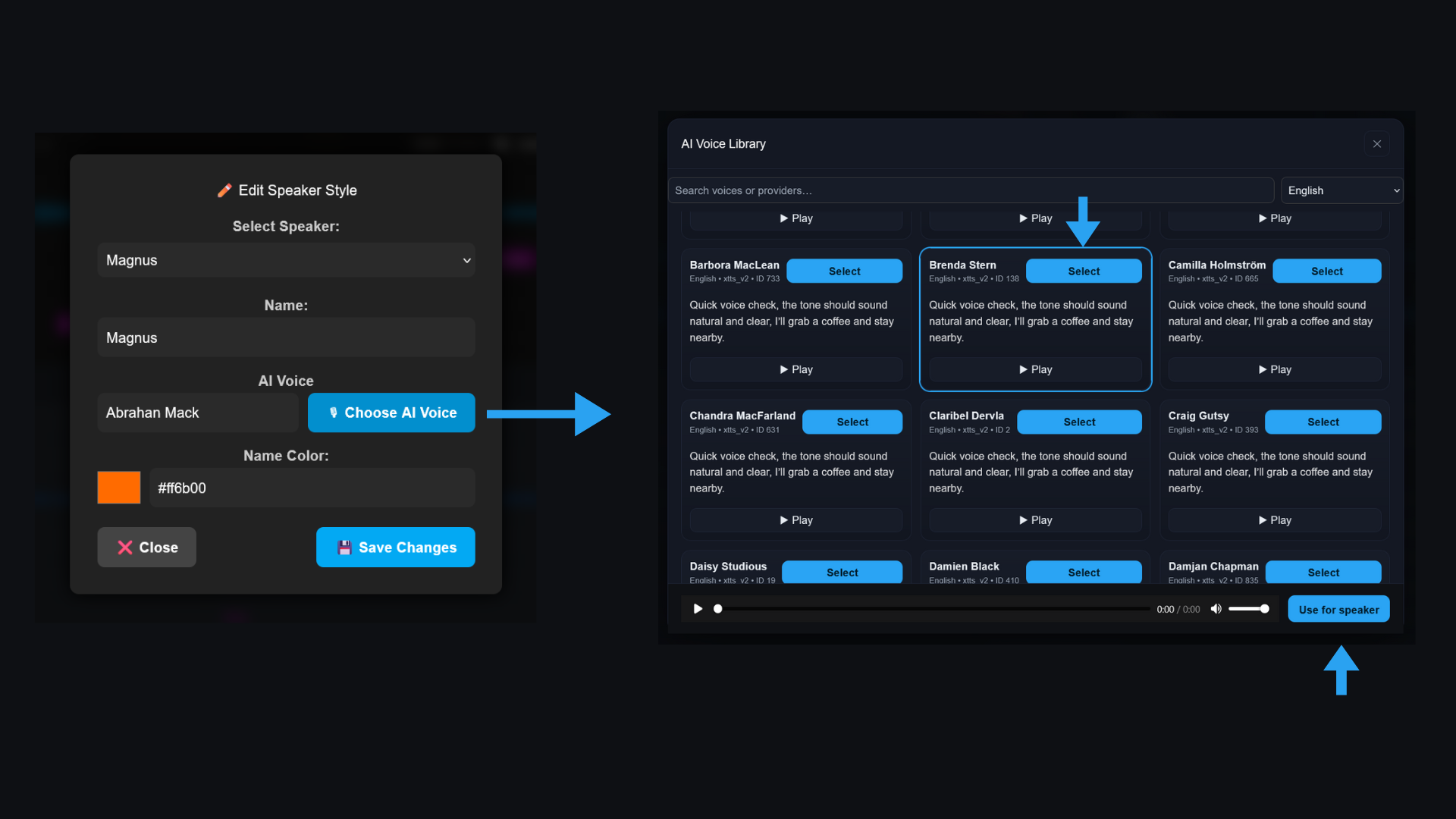
C) 通过“管理说话人”

  1. 打开 管理说话人
  2. 为每个说话人分配或编辑 AI 声音。
  3. 在表格中选择说话人后,会自动应用该声音。
提示:未单独设置声音的行会自动使用该说话人的声音。
说话人设置界面
设置说话人的名称、颜色/样式和 AI 声音
4

翻译与文本编辑

  1. 可以直接在 文本翻译 列中编辑。
  2. 使用自动翻译功能填充 翻译 列。
  3. 调整名称、数字、标点符号,缩短句子以获得更好的同步效果。
翻译编辑示例
自动翻译与手动编辑示例
5

生成 AI 语音:文本来源与时间设置

  1. 点击 “生成 AI 视频/音频”
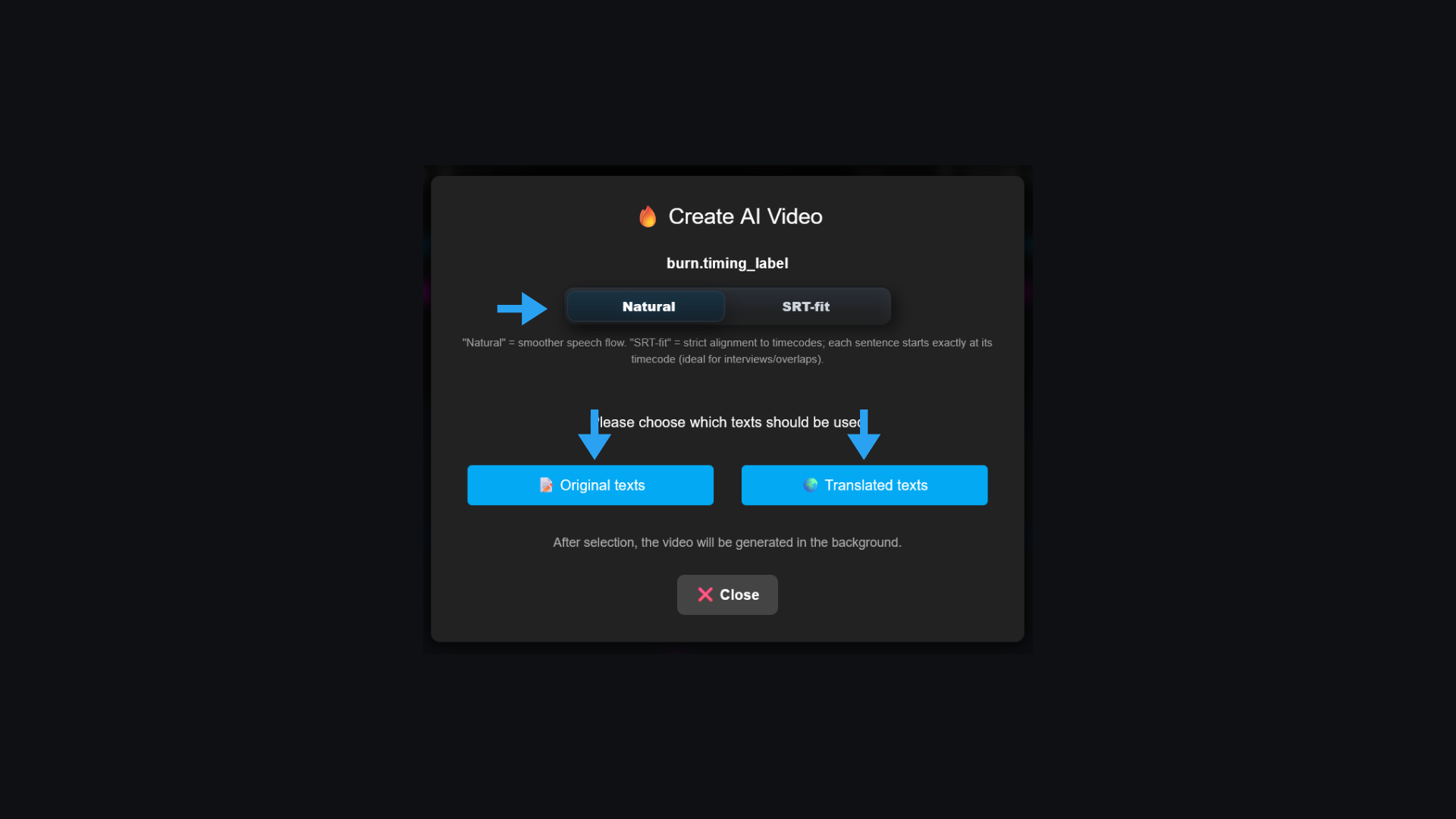
  2. 选择 文本来源原文翻译
  3. 时间模式:
  • 自然模式 — 更自然的语音(允许轻微时间差)。
  • SRT-Fit — 严格与字幕时间对齐(逐帧同步)。
来源和时间设置界面
选择来源和时间模式
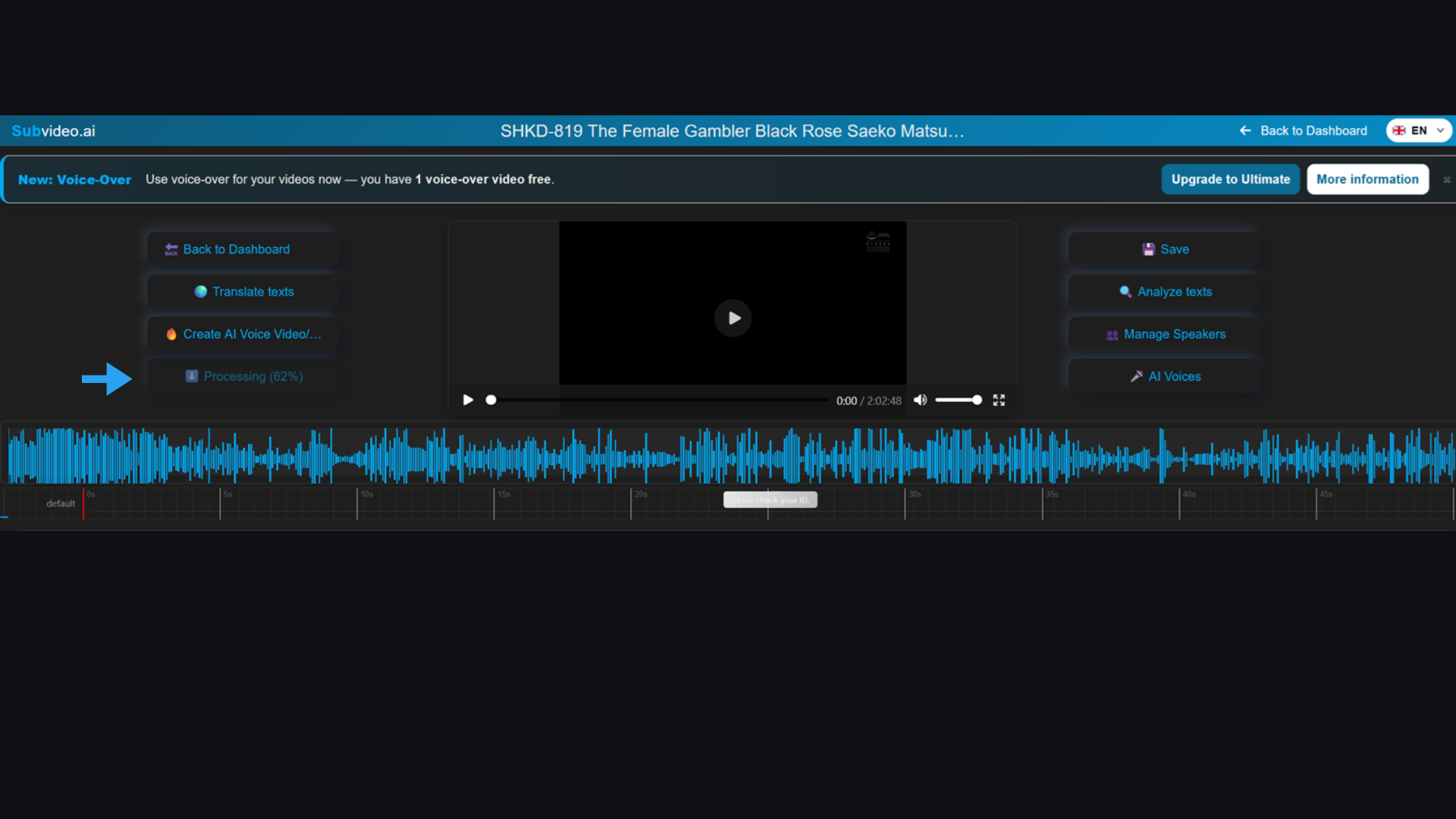
渲染中的进度条界面
渲染进度状态
推荐:自然模式 适合创意内容,SRT-Fit 适合精准配音。
6

下载与版本

渲染完成后,您可以下载 视频(包含配音)或 仅音频。您可以随时重新生成,使用不同的声音、来源或时间模式。
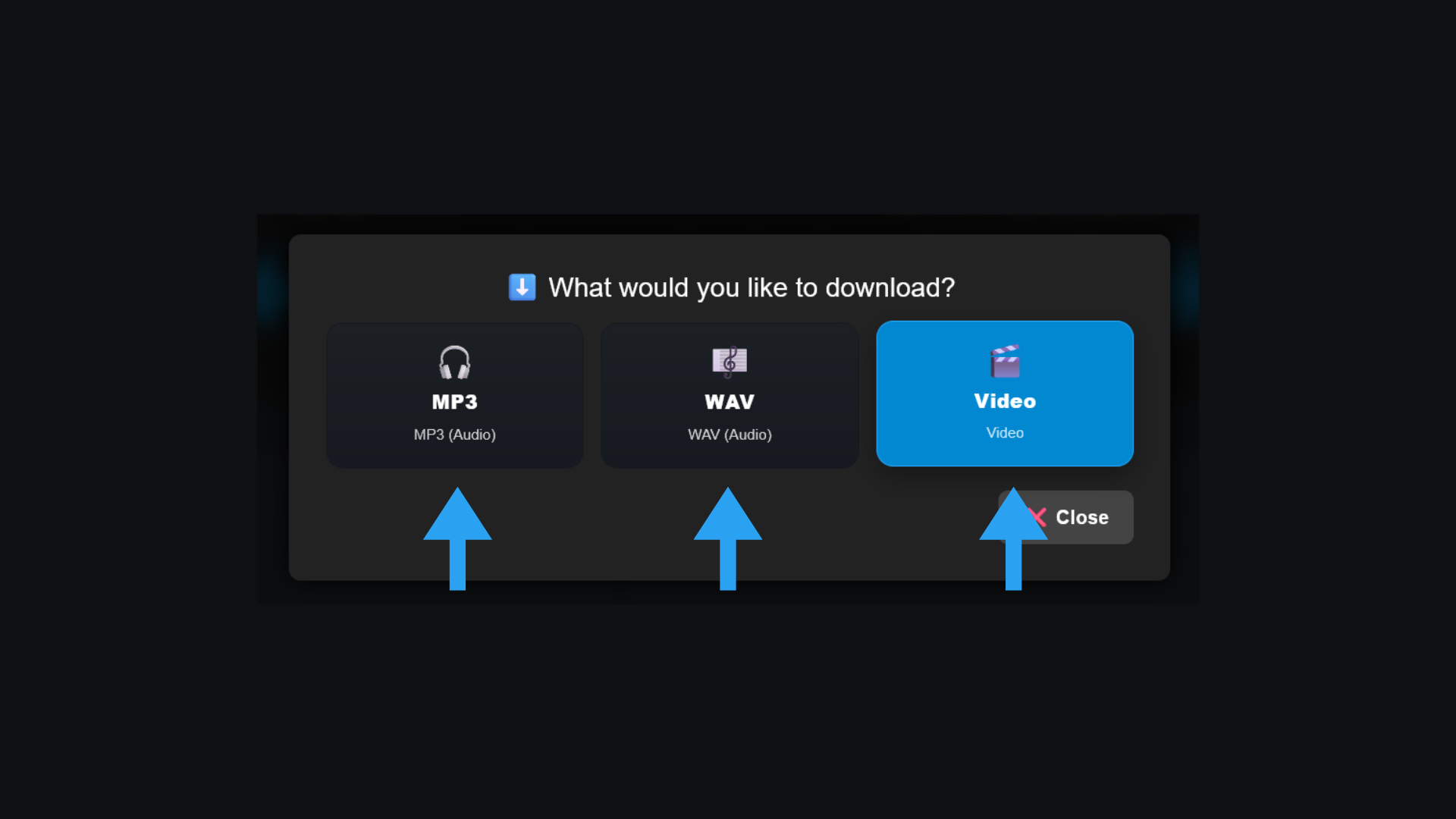
下载界面
下载视频/音频界面

实用工作流程

⚡ 快速开始(单一声音)

  1. 上传 → 打开 Voice Studio
  2. AI 语音 → 选择声音 → 应用到所有行
  3. 生成 → 设置来源和时间 → 下载

🎭 多说话人配音

  1. 启用说话人识别后上传(或手动添加)
  2. 管理说话人 → 为每位说话人分配声音
  3. 在表格中选择说话人 → 自动应用声音
  4. 生成并下载

🎨 创意模式(逐行配音)

  1. 为不同的行分配不同的 AI 声音
  2. 必要时调整翻译
  3. 生成 → 试听 → 调整
!

常见问题排查

  • 声音未变化: 检查 AI 语音 列;先在“管理说话人”中分配声音,再选择说话人。
  • 文本太长: 缩短句子或使用自然模式;若使用 SRT-Fit,请拆分行。
  • 音频卡顿: 使用短句、添加停顿(“…”)或切换到自然模式。
  • 只有一个声音: 检查说话人分配。
  • 下载未出现: 刷新页面并确认渲染是否完成。
若失败:请减少行数,检查文件大小与网络连接。
?

常见问题

可以只导出音频吗? 可以,选择“仅音频”即可。

自然模式 vs. SRT-Fit? 自然模式=语音更自然,SRT-Fit=时间更精确。

可以之后修改吗? 可以,随时修改。

可以混合原文和翻译吗? 可以,自由选择文本来源。

准备好了吗?立即开始 AI 配音 🚀

打开 Voice Studio,按照步骤指南轻松完成配音。