数分でAI吹き替えを作成

ステップごとの流れ:ファイルをアップロードし、声を選択(全体・行ごと・「スピーカー管理」から)、テキストソースとタイミングを設定し、エクスポートします。

クイック概要
  • アップロード → Voice Studio を開く
  • 声を選択(全体 / 行別 / 話者別)
  • 「AI動画/音声生成」 → ソースとタイミングを設定
  • ダウンロード
1

ファイルをアップロードして Voice Studio を開く

  1. ダッシュボードを開き、アップロードをクリック。
  2. ファイルを選択し、必要に応じて話者認識を有効にします。
  3. アップロード後、「Voice Studio」をクリック。
ヒント:話者認識を有効にすると、自動で話者に声を割り当てられます。
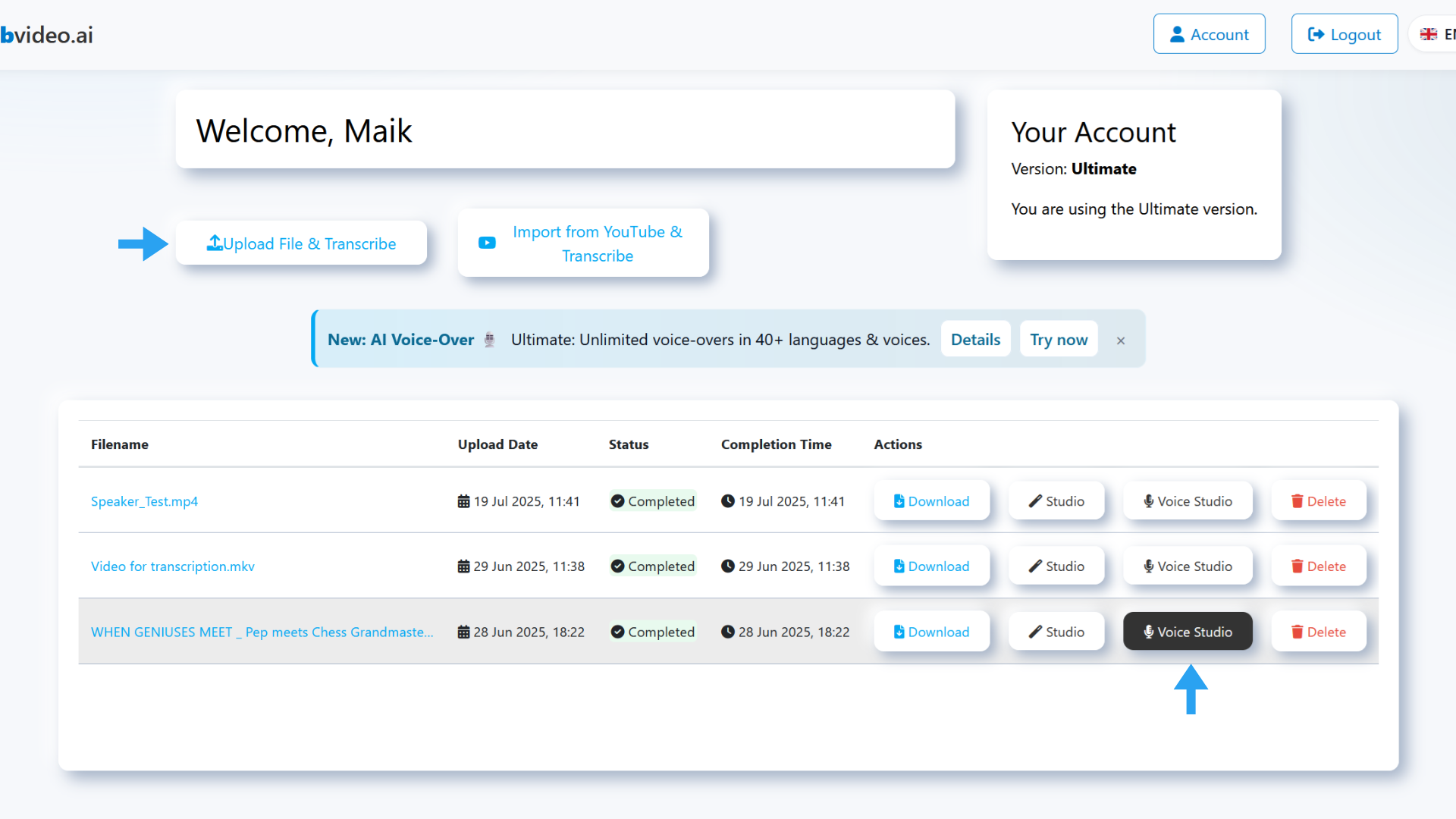
「Voice Studio」ボタン付きダッシュボード
「Voice Studio」ボタン付きのダッシュボード
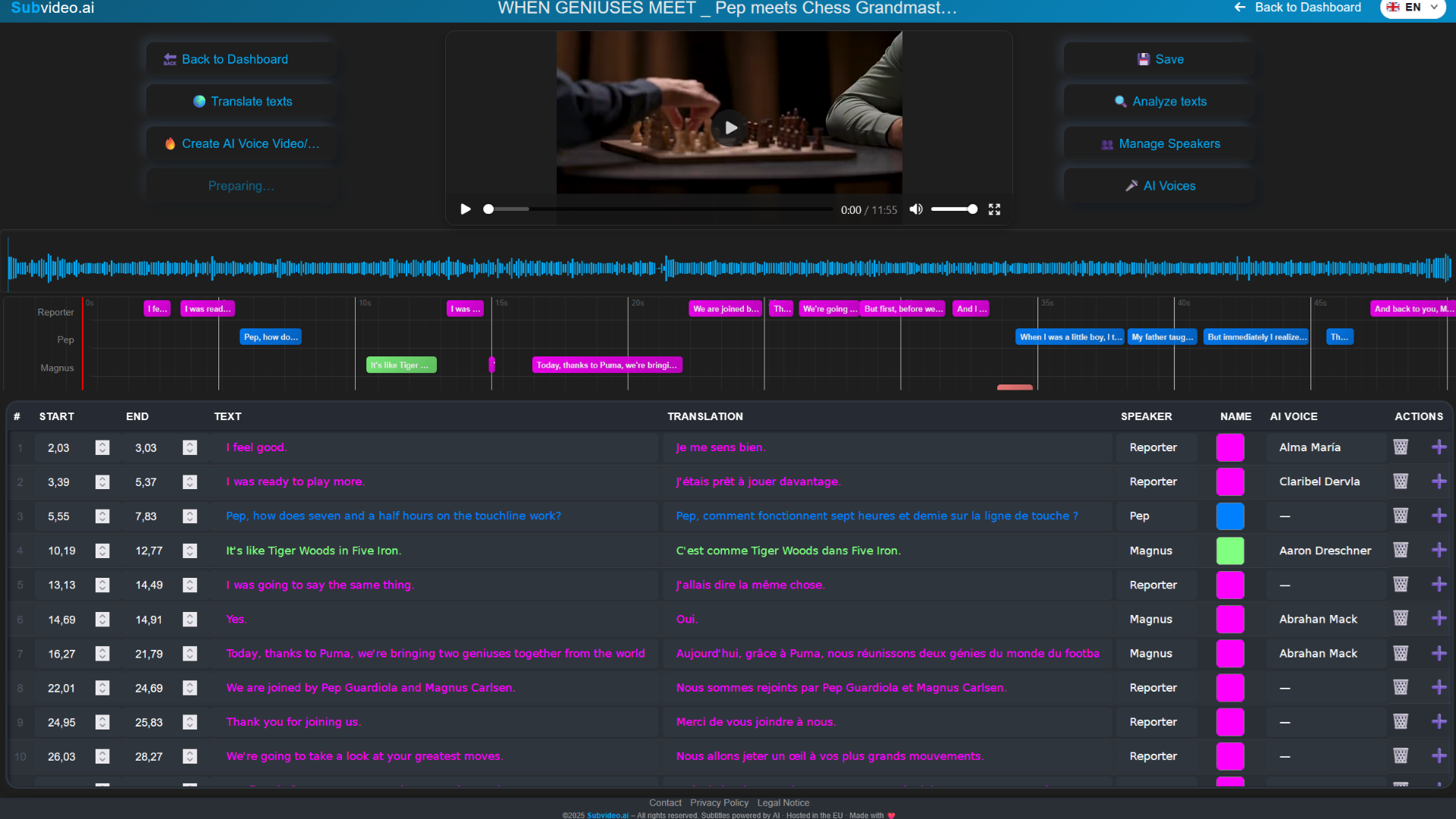
プレイヤー、タイムライン、テーブル付きの Voice Studio 画面
上部:プレイヤーとタイムライン、下部:テキストと設定テーブル
2

Voice Studio を理解する

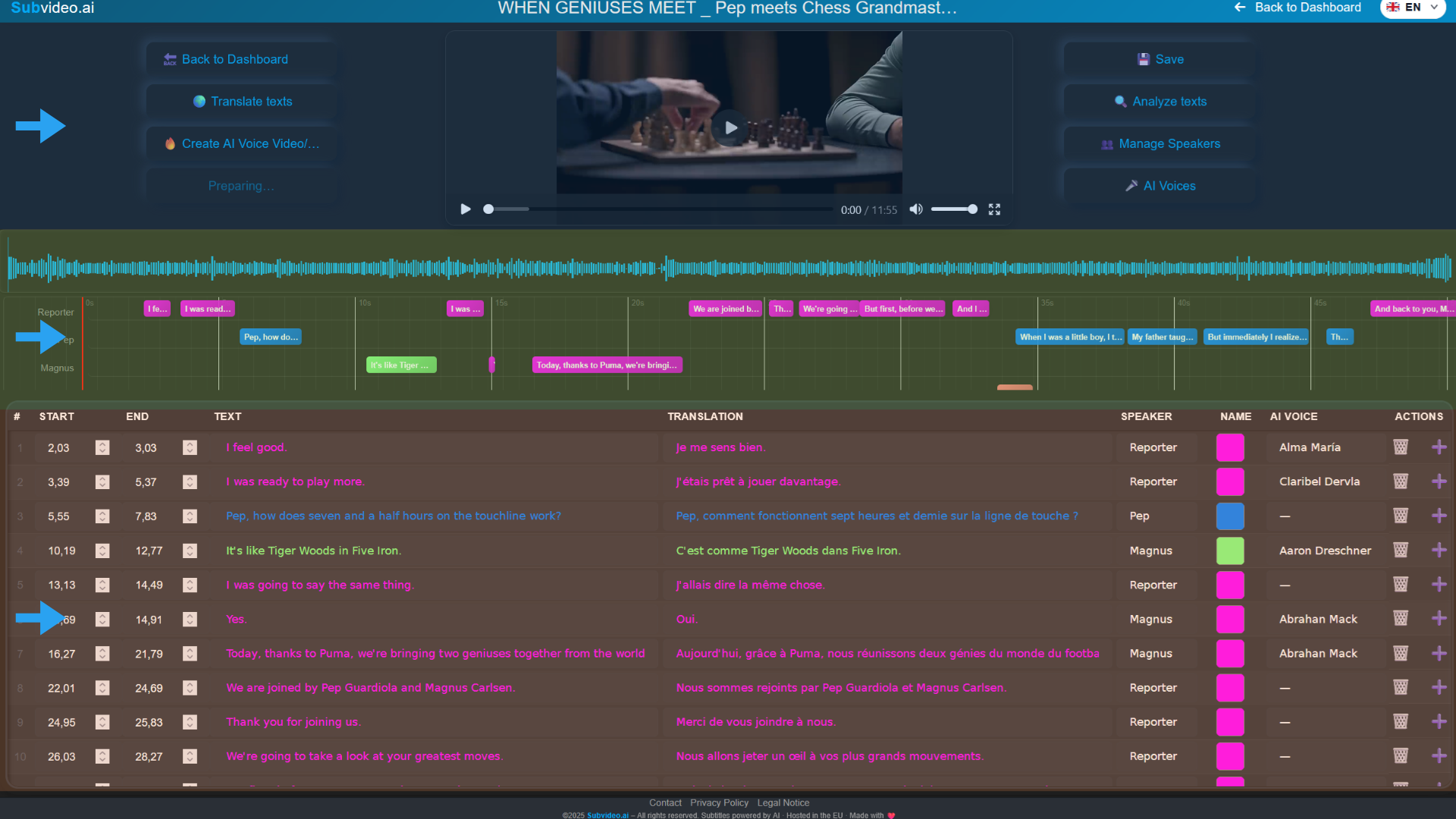
  • 上部バー: AI音声話者管理AI動画/音声生成エクスポート
  • プレイヤーとタイムライン: 行・話者ごとにブロックが表示され、プレイヤーは固定表示されます。
  • テーブル: テキスト翻訳話者AI音声 などをリアルタイムで編集可能。
Voice Studio の重要部分
主要な領域とボタンをハイライト
3

声を選ぶ ー 3つの方法

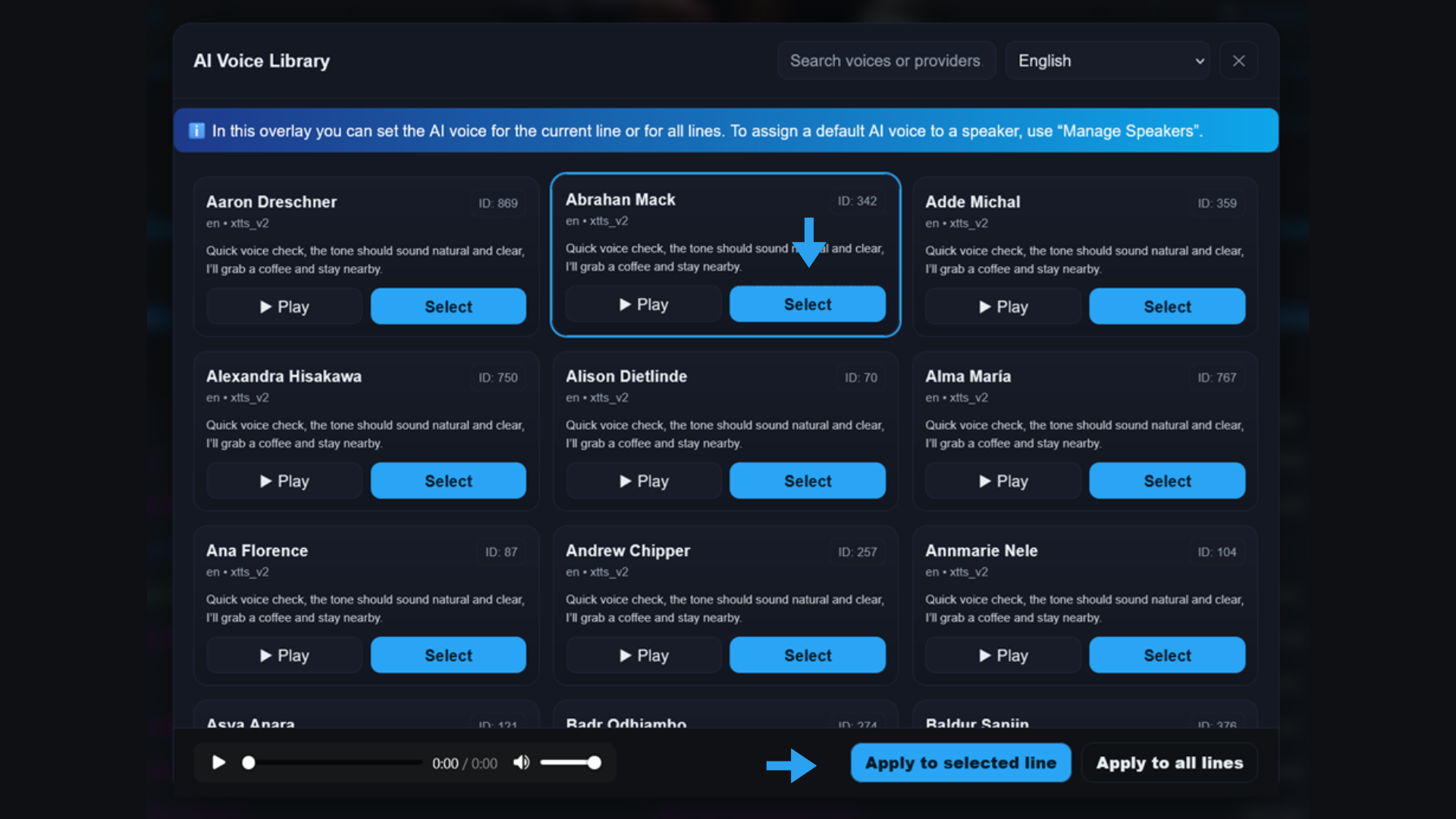
A) 全行に同じ声を適用

  1. AI音声を開きます。
  2. 声を選択してプレビューを再生します。
  3. 「全行に適用」をクリック。
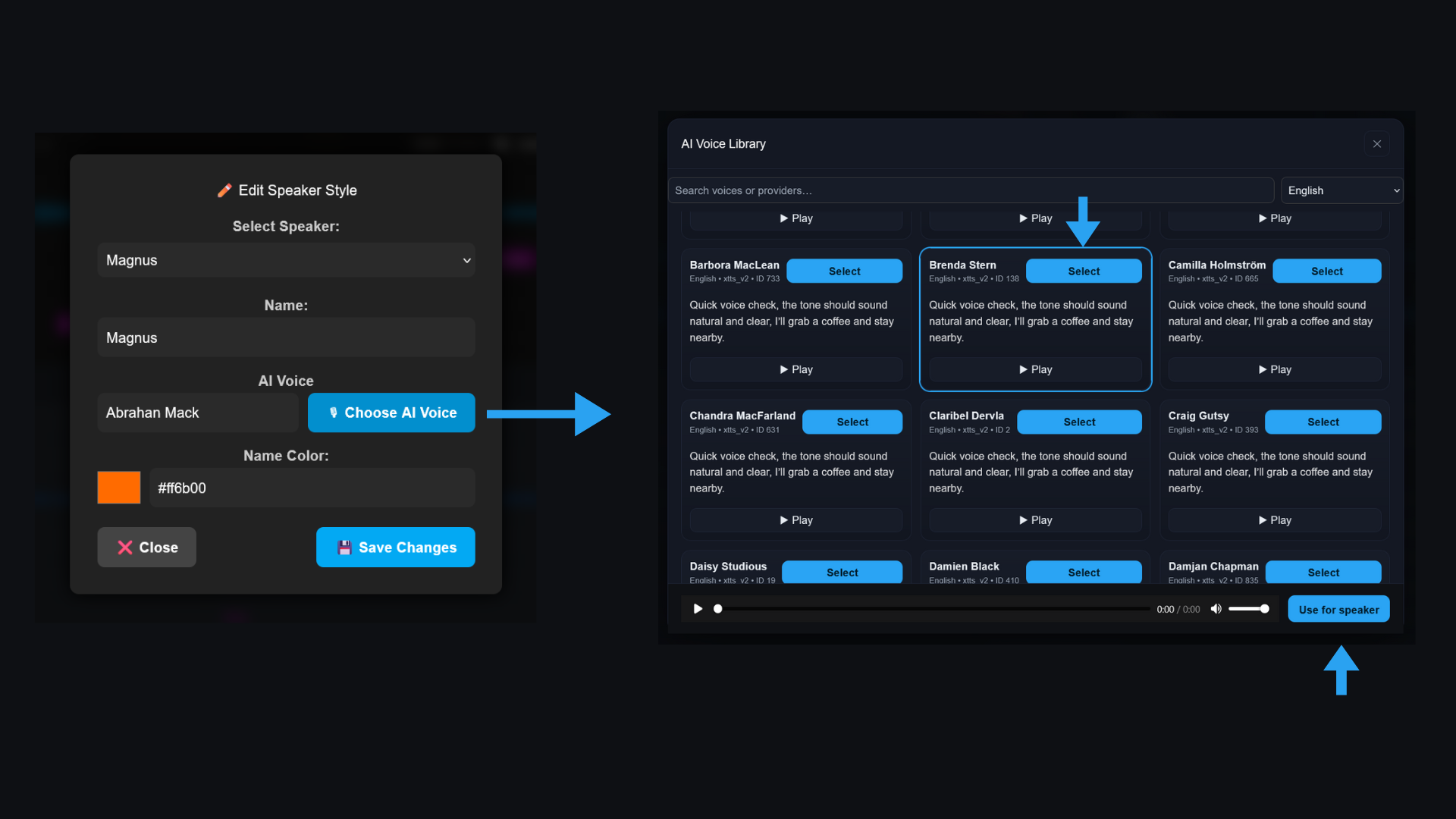
音声ライブラリのインターフェース
検索、カテゴリ、プレビュー、適用ボタン

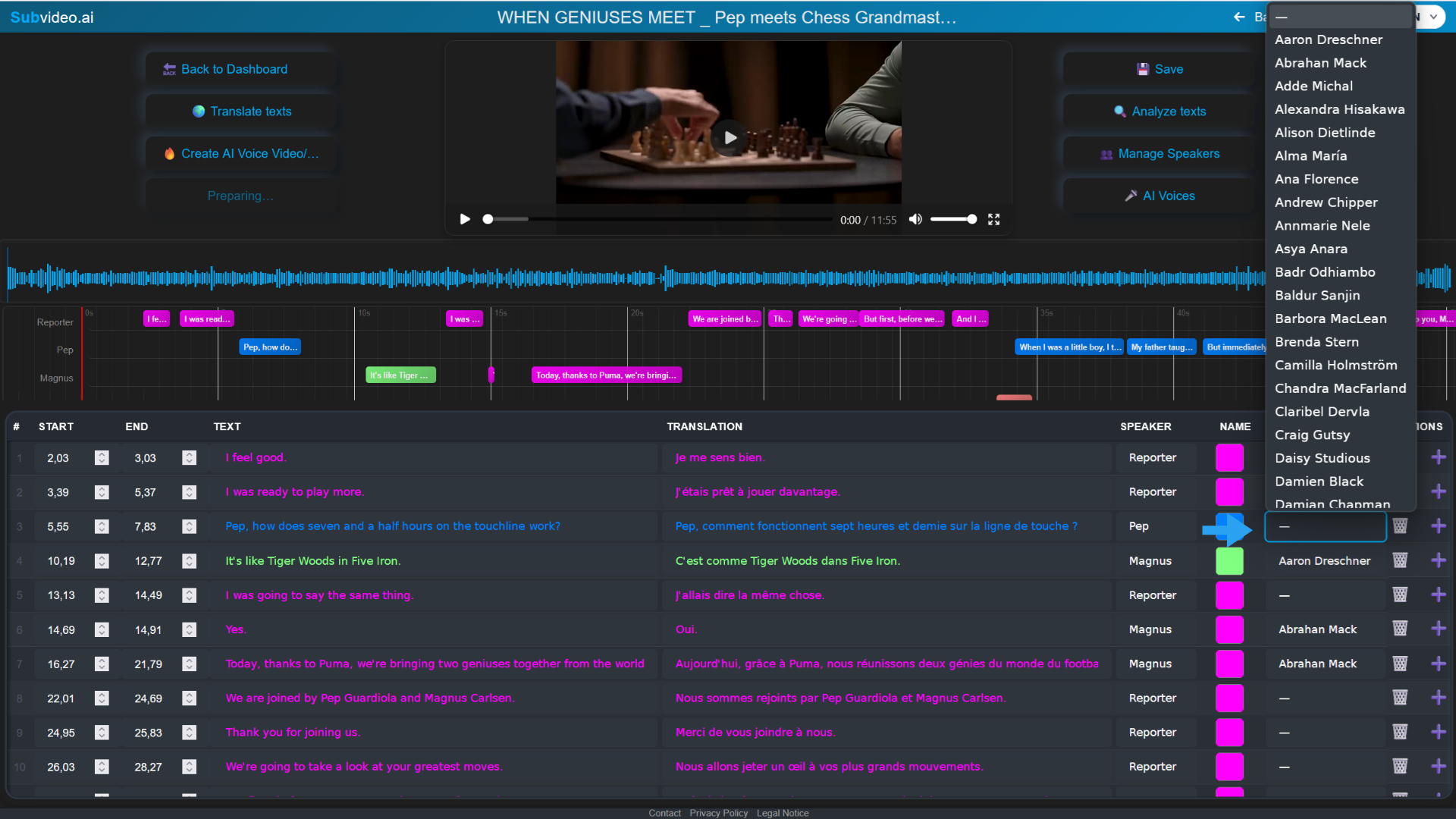
B) 行ごとに異なる声を設定

  1. テーブルの対象行で AI音声 セルを開きます。
  2. 声を選択するとその行のみに適用されます。
行ごとの音声選択
行別のドロップダウンメニュー

C) 「話者管理」で設定

  1. 話者管理メニューを開きます。
  2. 各話者にAI音声を割り当て、または編集します。
  3. テーブルで話者を選択すると、自動的に声が適用されます。
注意:声が設定されていない行は、話者変更時にその話者の声を引き継ぎます。
話者設定インターフェース
話者の名前・色・スタイル・声の設定
4

翻訳とテキスト編集

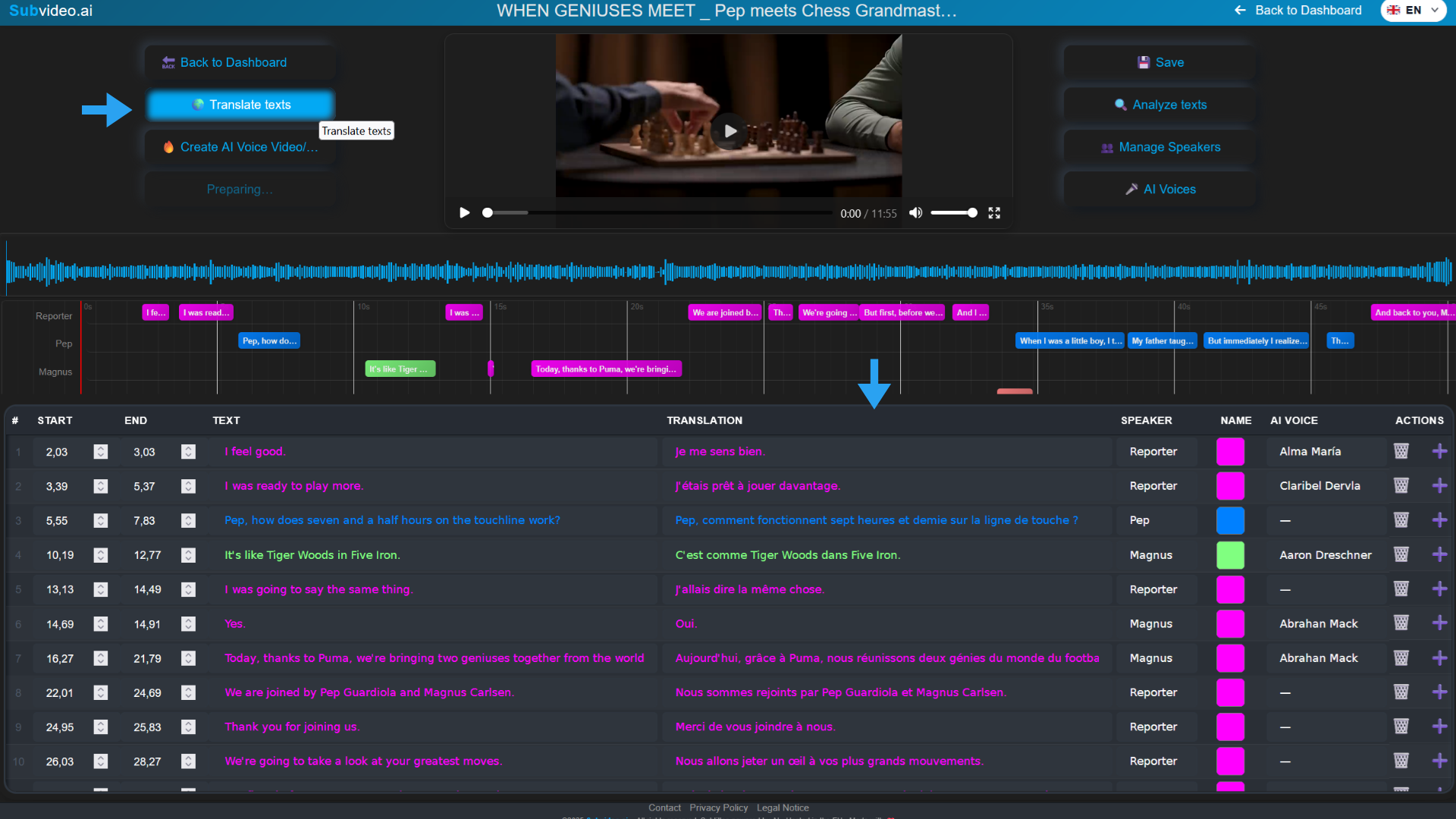
  1. テキストまたは翻訳列を直接編集可能。
  2. 自動翻訳機能で翻訳列を一括生成。
  3. 名前・数字・句読点・短い文などを調整して、音声タイミングを改善します。
翻訳と編集の例
自動翻訳+手動編集の例
5

AI音声の生成:ソースとタイミング

  1. 「AI動画/音声生成」をクリック。
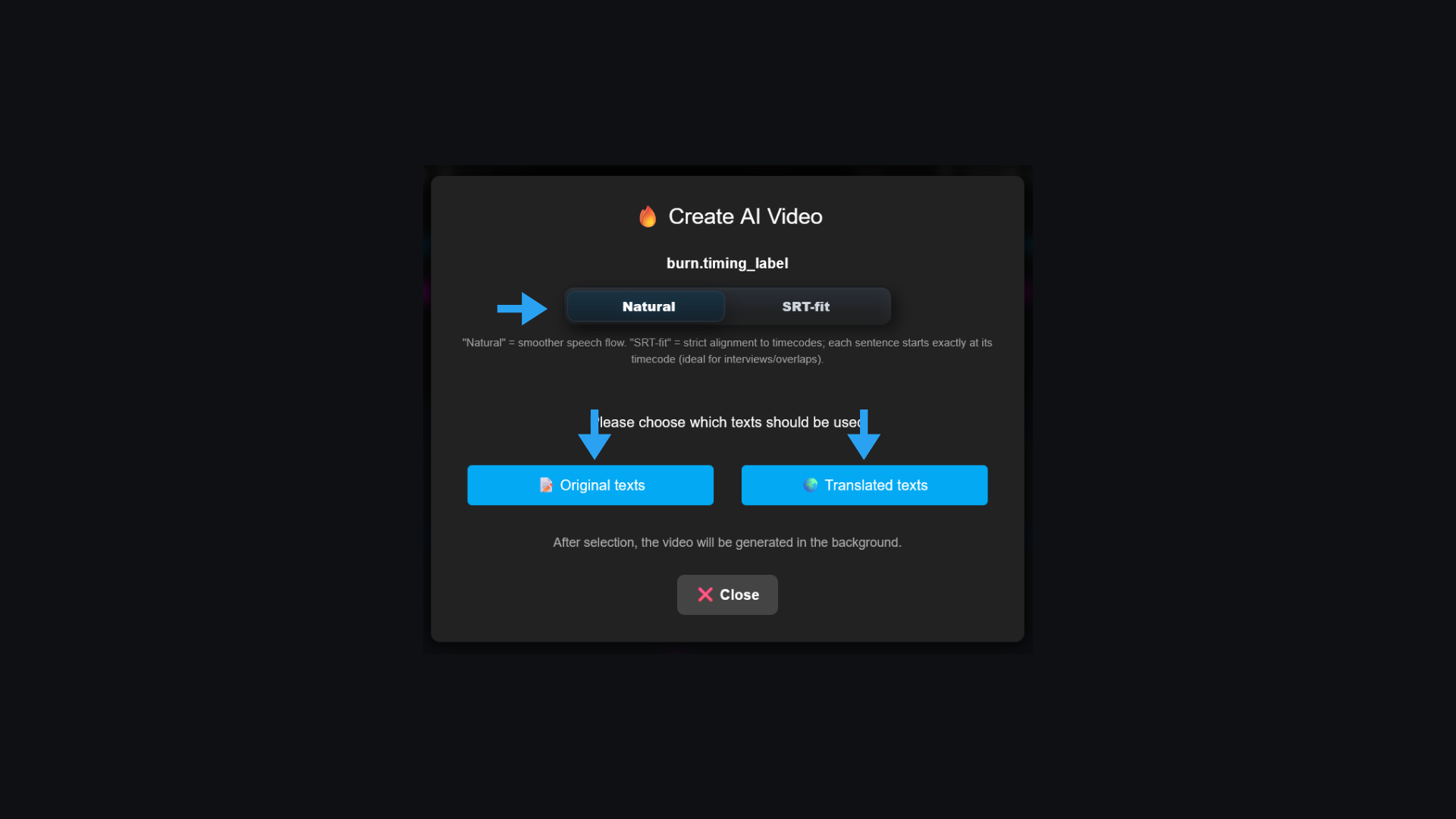
  2. テキストソースを選択:オリジナルまたは翻訳
  3. タイミングモード:
  • ナチュラル — より自然なイントネーション(多少のズレあり)
  • SRT-Fit — 字幕タイミングにぴったり同期(フレーム単位)
ソースとタイミング設定画面
ソースとタイミングの選択
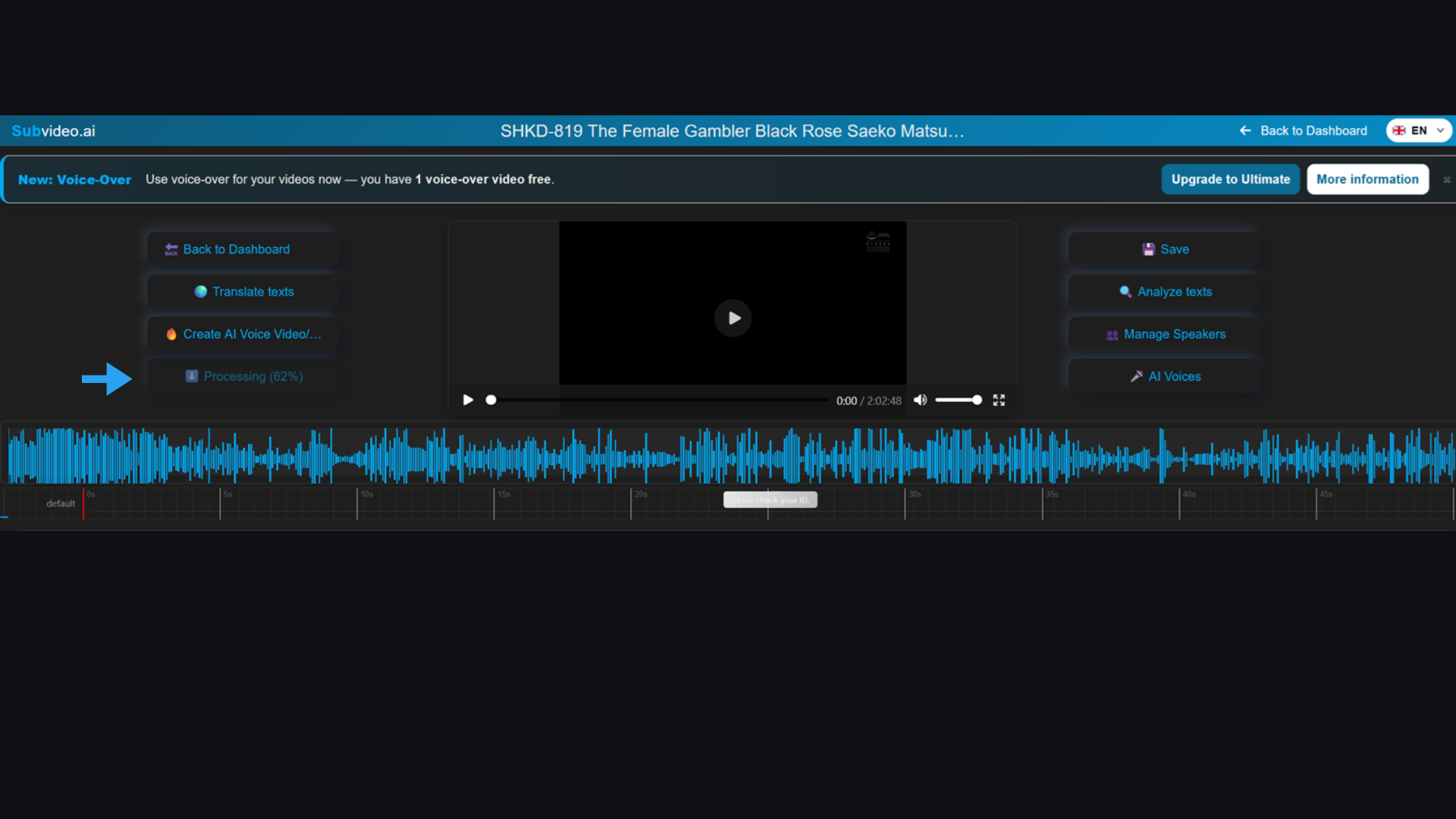
進行中のレンダリング
レンダリングの進行状況
おすすめ:ナチュラルはSNSやクリエイティブ動画向け、SRT-Fitは正確な吹き替え向け。
6

ダウンロードとバージョン

完了後、動画(音声付き)または音声のみをダウンロードできます。いつでも別の声・ソース・タイミングで再生成可能です。
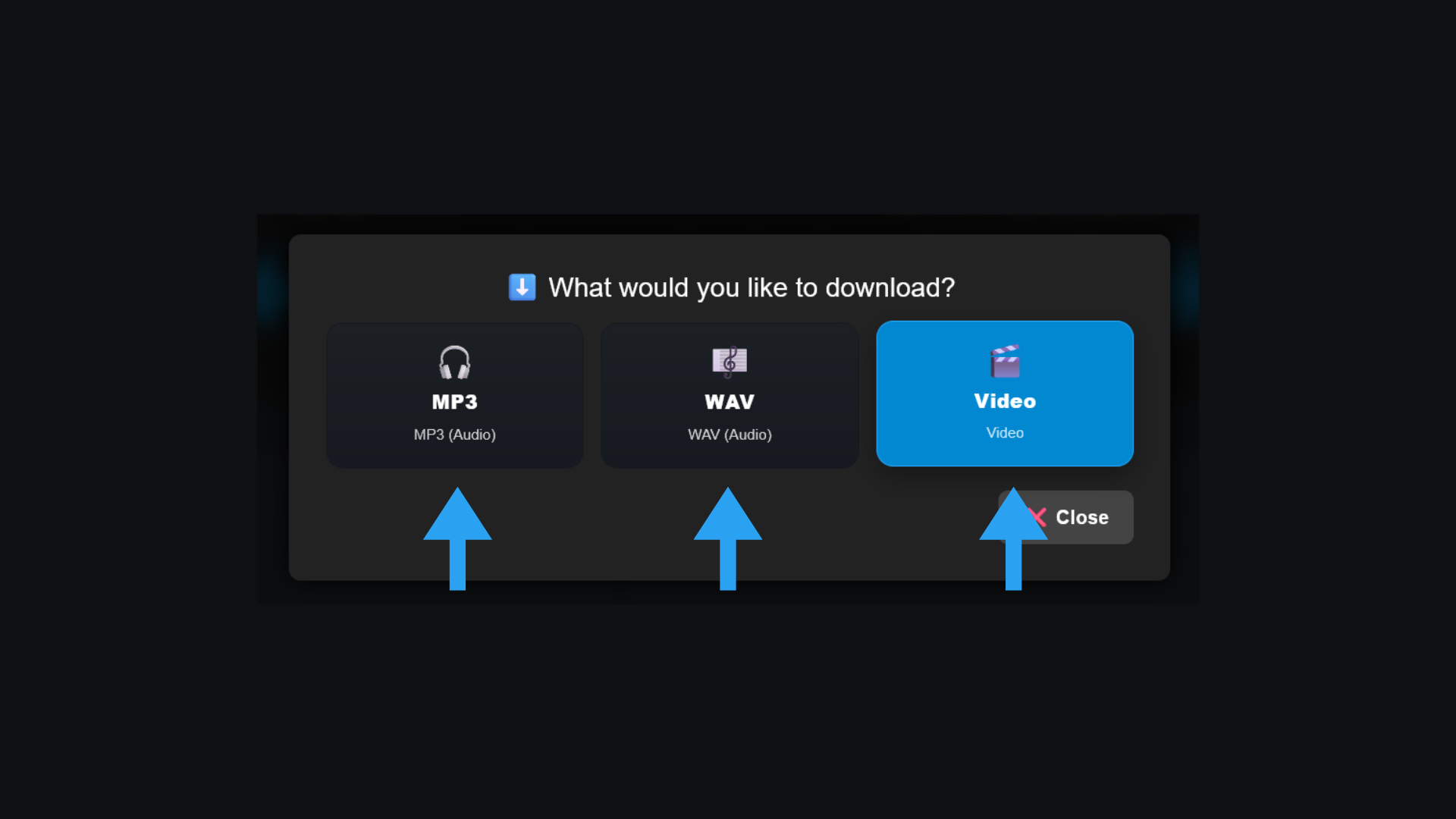
ダウンロード画面
動画/音声のダウンロード

便利なワークフロー

⚡ クイックスタート(1つの声)

  1. アップロード → Voice Studio を開く
  2. AI音声 → 声を選択 → 全行に適用
  3. 生成 → ソースとタイミング → ダウンロード

🎭 複数話者の吹き替え

  1. 話者認識を有効にしてアップロード(または手動作成)
  2. 話者管理で各話者に声を割り当て
  3. テーブルで話者を選択 → 声が自動適用
  4. 生成 → ダウンロード

🎨 クリエイティブモード(行ごとに声)

  1. 行ごとに異なるAI音声を割り当て
  2. 必要に応じて翻訳を調整
  3. レンダリング、再生、調整
!

トラブルシューティング

  • 声が変わらない: AI音声列を確認 → 話者管理で声を割り当ててから話者を選択
  • テキストが長すぎる: 短くするかナチュラルを使用。SRT-Fitでは行を分割。
  • 音声が途切れる: 短い文や「…」を使用、またはナチュラルモードに切り替え
  • 1つの声しか聞こえない: 話者の割り当てを確認
  • ダウンロードが表示されない: ページをリロードし、レンダリング完了を確認
失敗時:行数を減らす、ファイルサイズと通信状況を確認
?

よくある質問

音声だけの出力は可能? はい、「音声のみ」を選択してください。

ナチュラル vs. SRT-Fit? ナチュラル=自然な音声、SRT-Fit=正確な同期。

後から変更できる? はい、いつでも可能です。

原文と翻訳を混在できる? はい、任意のソースを選べます。

準備はできましたか?今すぐAI吹き替えを始めましょう 🚀

Voice Studio でプロジェクトを開き、ステップガイドに従ってください。